Go-Solution Wordpress Templates
- Einleitung
- Login
- Navigation
- Post types
- Inhaltsblöcke
- Allgemein - Block handling
- Home Slider
- Top Slider
- Bild Banner
- Abschnitt
- Button
- Info Box
- Icon Karte
- Bild Karte
- Bild Slider
- Gallerien Karten Liste
- Galerie
- Instagram Galerie
- Slider-Text 2 Spalten
- Testimonial Slider
- Formular Kundenstimmen
- Kontaktformular
- News Beiträge
- Partner
- Team
- Akkordeon
- Anbindungen
Einleitung
Das Template ist eine Art Baukasten System. Es werden verschiedene Inhaltsblöcke zur Verfügung gestellt, um unterschiedliche Inhalte optisch ansprechend darzustellen. In dieser Dokumentation wird das Bearbeiten der Webseite im allgemeinen, sowie einzelne Inhaltsblöcke genauer beschrieben und soll zur Unterstützung dienen bei allfälligen Anpassungen und Erweiterungen der Webseite.
Login
Das Login zur Bearbeitung der Webseite kann unter [Domain]/wp-admin aufgerufen werden.
(Beispiel Domain go-solution.ch -> go-solution.ch/wp-admin)
Nach einer erfolgreichen Authentifizierung, erscheint das Dashboard.
Dashboard/Übersicht
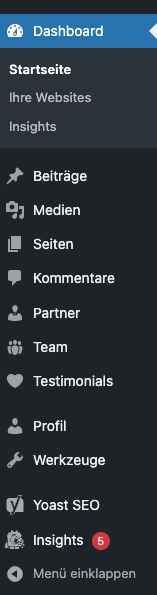
Hier werden die Wichtigsten Information bezüglich der Webseite angezeigt. Auf der Linken Seite wird das Menü ersichtlich, von hier aus navigiert man zur gewünschten Stelle, welche man bearbeiten möchte.
Menü
Einzelne Menüpunkte werden im Kapitel Navigation beschrieben.
Navigation
Beiträge
News Beiträge erstellen und bearbeiten.
Medien
Hochgeladenen Medien-Dateien verwalten.
Seiten
Seiten bearbeiten und erstellen.
Partner
Partner mit Logo erfassen und bearbeiten
Team
Erfassen und bearbeiten einzelner Team Mitglieder
Testimonial
Erfassen und bearbeiten der Kundenstimmen.
Die einzelnen Menüpunkte werden im Kapitel Post types erklärt.
Post types
Beiträge
Übersicht
Die Liste der bereits existierenden News-Beiträge. Sobald man mit der Maus auf einen Eintrag geht, können diese bearbeitet oder auch gelöscht werden.
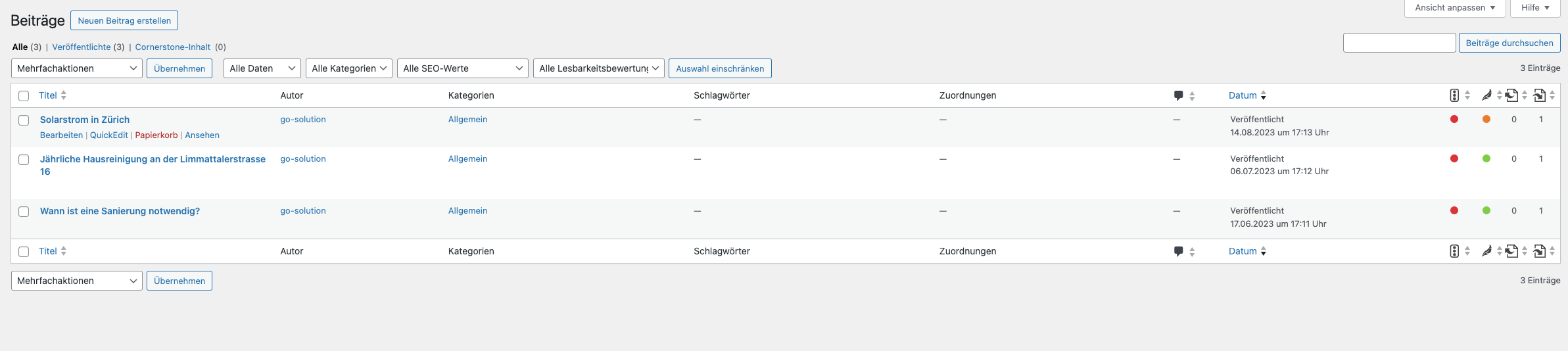
Oberhalb der Liste ist der selbsterklärende Button "Neuen Beitrag erstellen".
Einzelner Beitrag
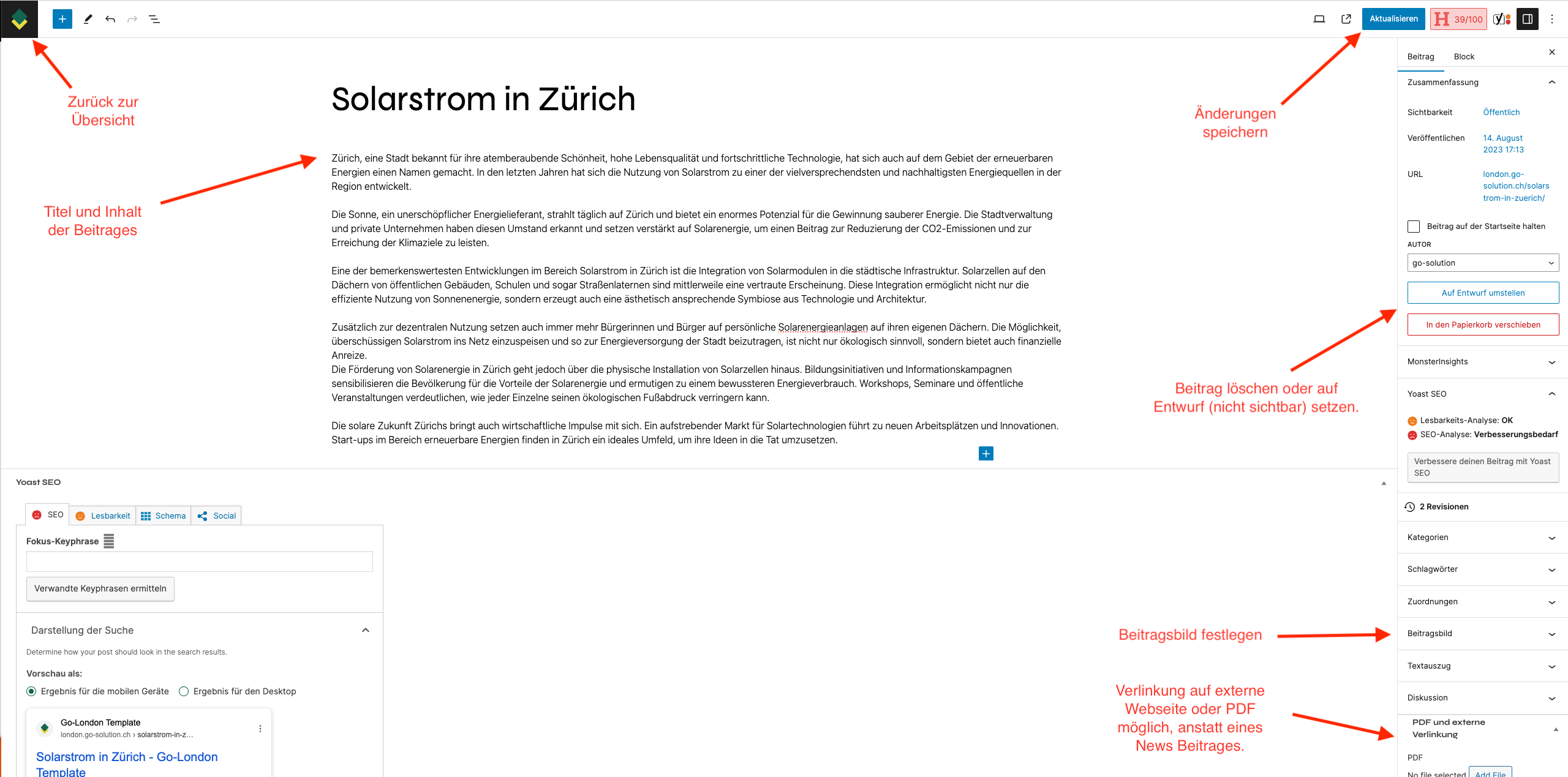
Dies ist die Ansicht eines einzelnen Beitrages. Die wichtigsten Funktionen sind markiert.
Für den Inhalt des Beitrages, können die selben Inhaltsblöcke verwendet werden, wie bei einer einzelnen Seite. Siehe Kapitel Inhaltsblöcke. Es ist jedoch auch möglich, dem Beitrag mit einer externen Webseite oder einen PDF zu verlinken. Man gelangt dann zum Dokument oder zur hinterlegten Webseite anstatt zu einem News Beitrag.
Medien
Übersicht
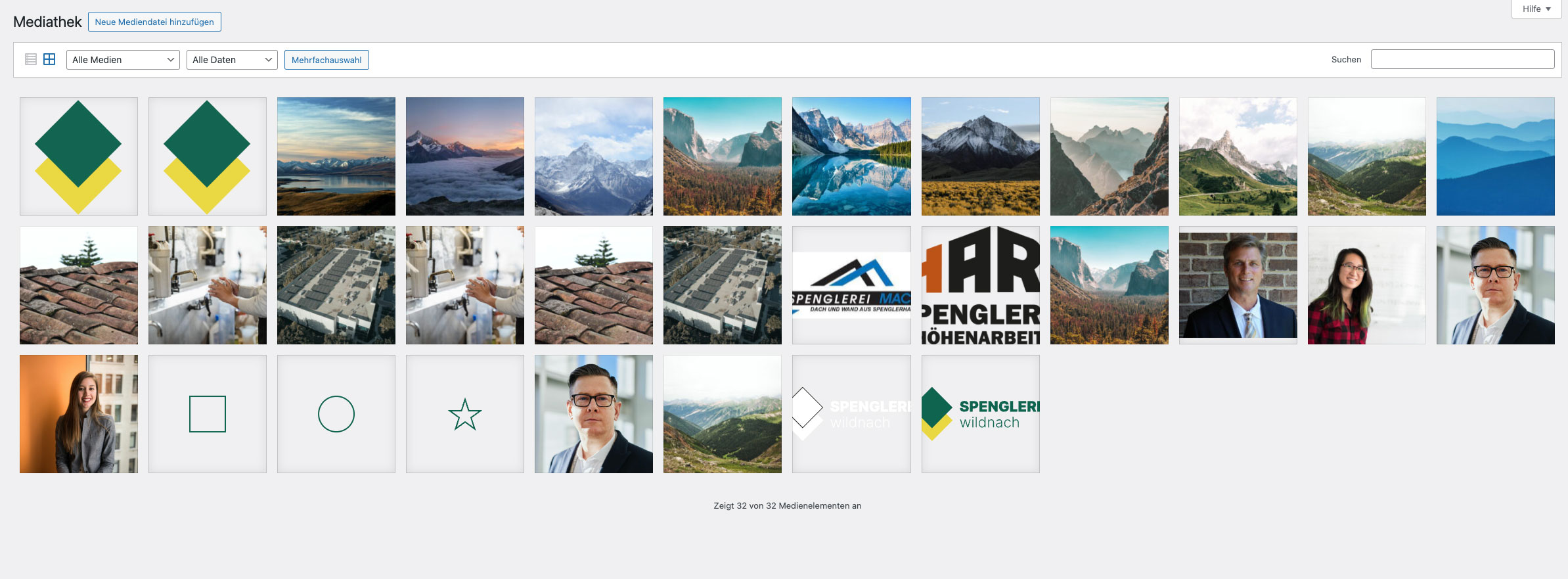
Hier werden alle hochgeladenen Medien Dateien angezeigt. Diese können bearbeitet oder gelöscht werden.
Seiten
Übersicht
Die Liste der bereits existierenden Seiten. Sobald man mit der Maus auf einen Eintrag geht, kann die Seite bearbeitet oder auch gelöscht werden.
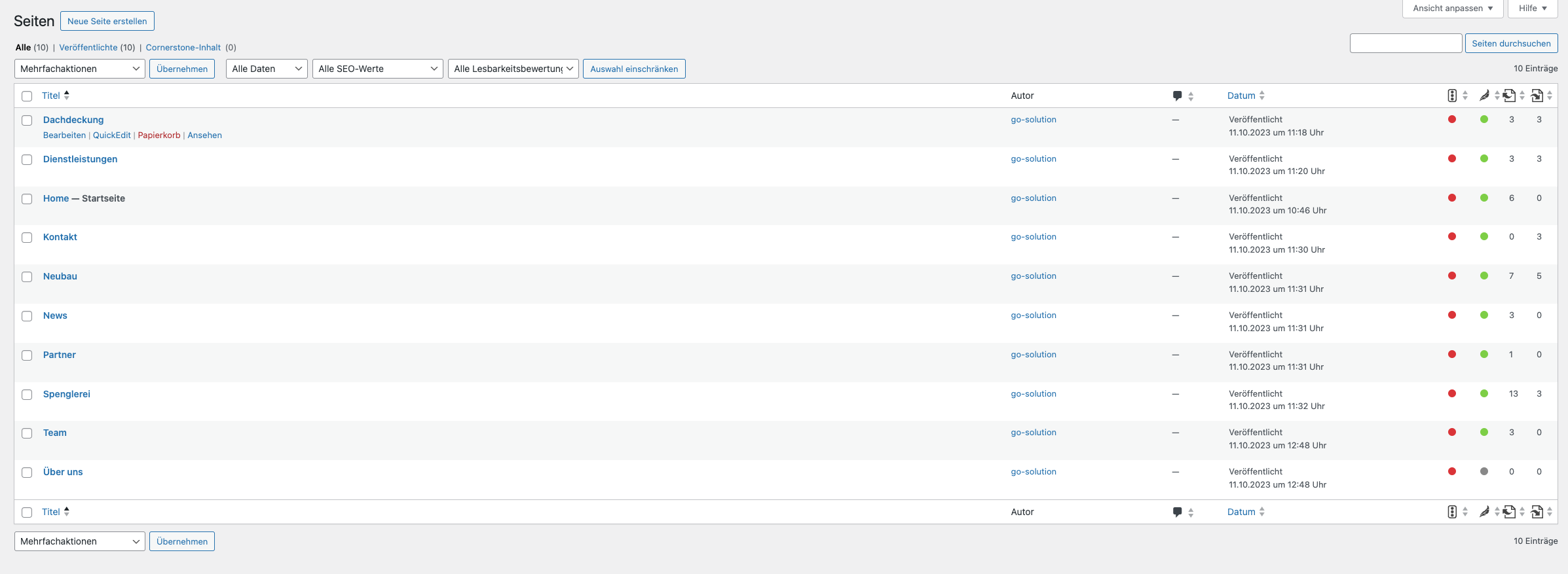
Oberhalb der Liste ist der selbsterklärende Button "Neuen Beitrag erstellen", hier kann eine neue Seite erfasst werden.
Einzelner Beitrag
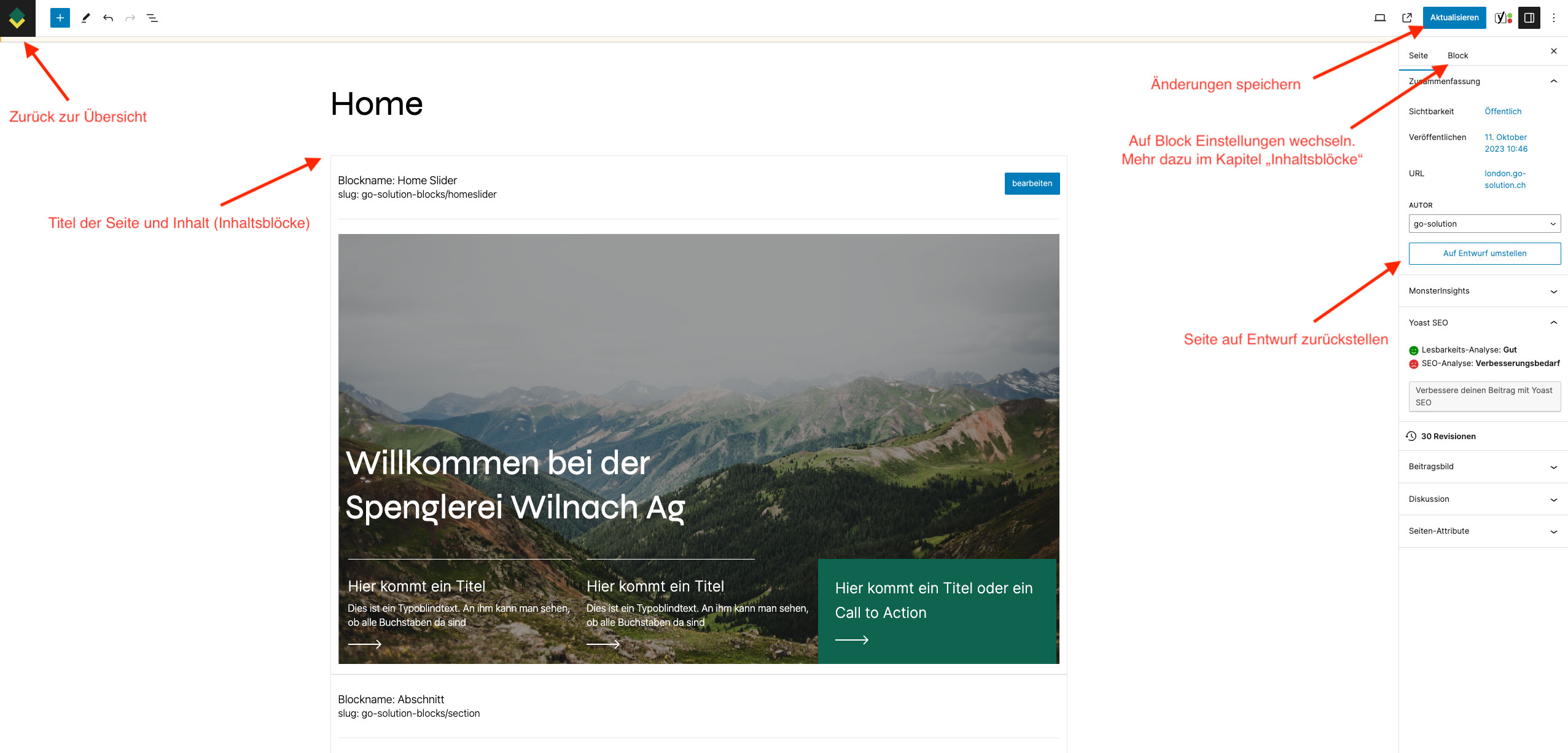
Partner
Übersicht
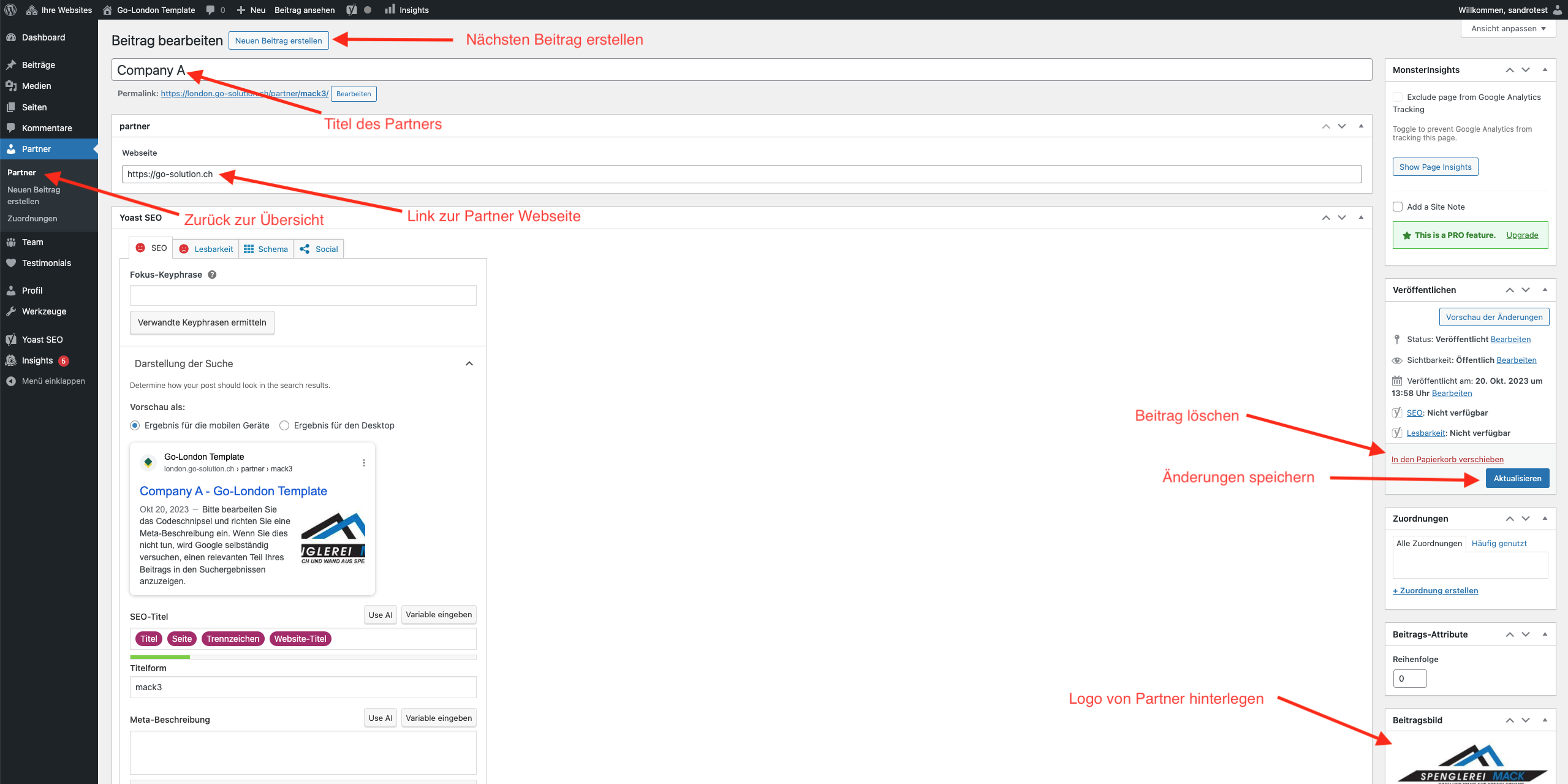
Die Liste der bereits existierenden Partner. Sobald man mit der Maus auf einen Eintrag geht, kann die Seite bearbeitet oder auch gelöscht werden.
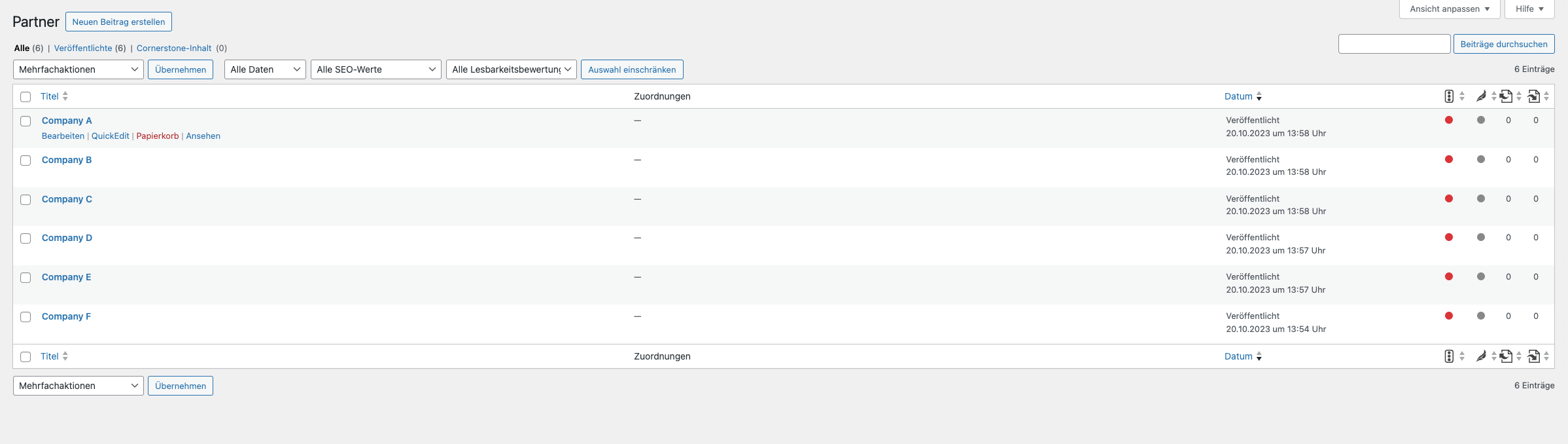
Oberhalb der Liste ist der selbsterklärende Button "Neuen Beitrag erstellen", hier kann ein neuer Partner erfasst werden.
Einzelner Partner
Team
Übersicht
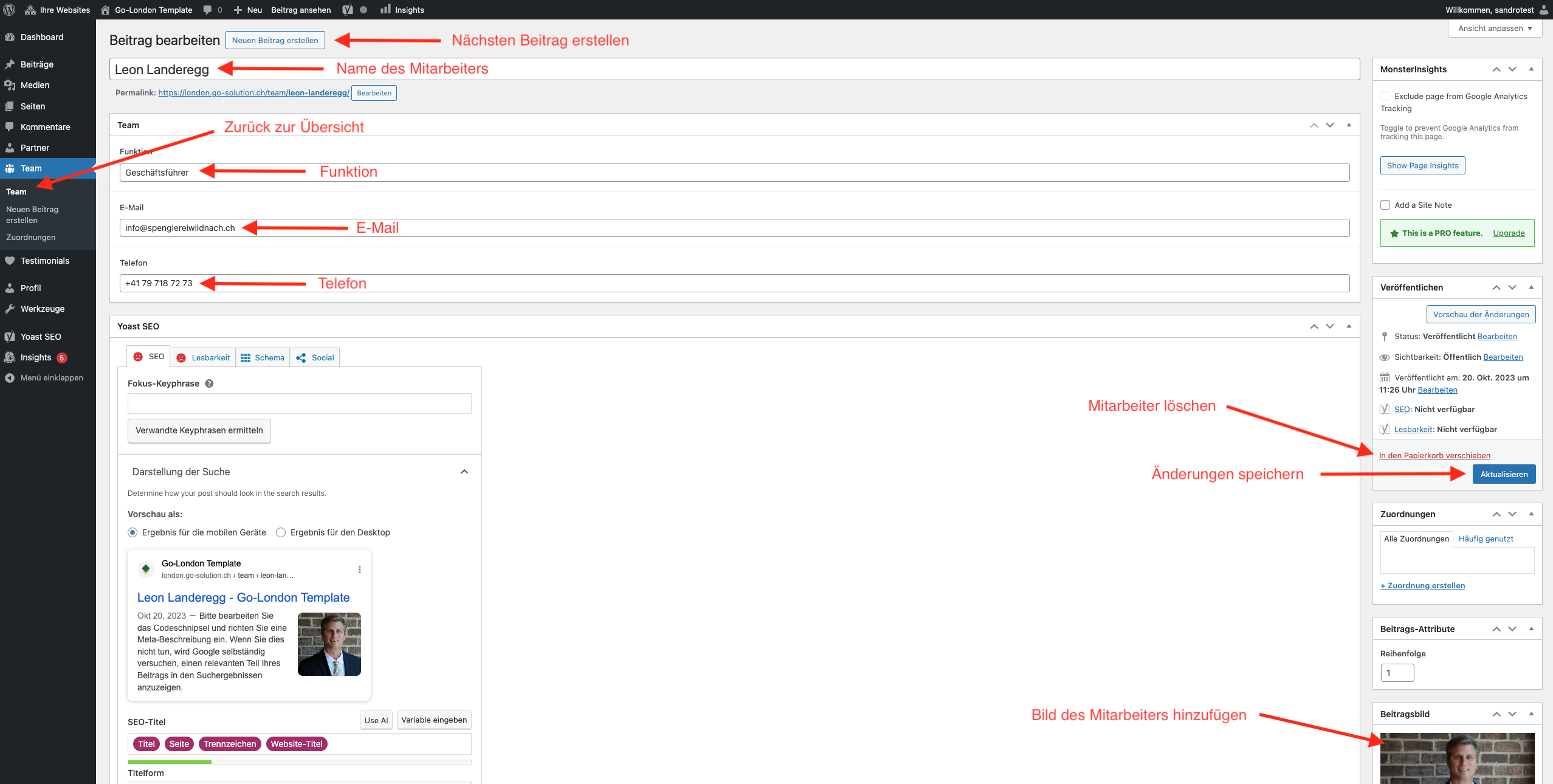
Die Liste der bereits existierenden Team Mitglieder. Sobald man mit der Maus auf einen Eintrag geht, können diese bearbeitet oder auch gelöscht werden.

Oberhalb der Liste ist der selbsterklärende Button "Neuen Beitrag erstellen". hier kann ein neues Team Mitglied erfasst werden.
Einzelner Beitrag
Testimonial
Übersicht
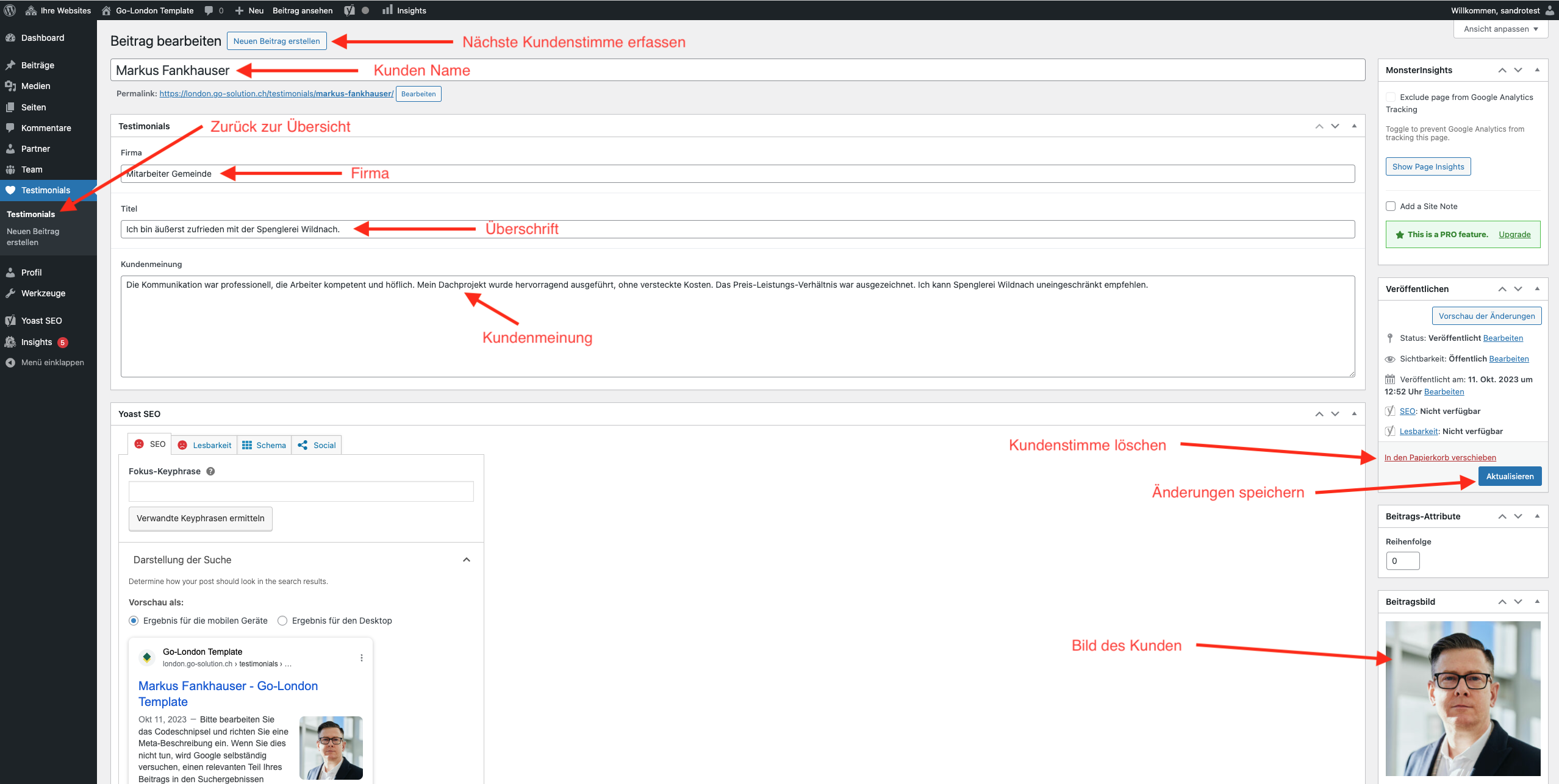
Die Liste der bereits existierenden Kundenstimmen. Sobald man mit der Maus auf einen Eintrag geht, können diese bearbeitet oder auch gelöscht werden.

Oberhalb der Liste ist der selbsterklärende Button "Neuen Beitrag erstellen", hier kann eine neuen Kundenstimme erfasst werden.
Einzelner Beitrag
Galerien
Übersicht
Die Liste der bereits existierenden Galerien. Sobald man mit der Maus auf einen Eintrag geht, können diese bearbeitet oder auch gelöscht werden.
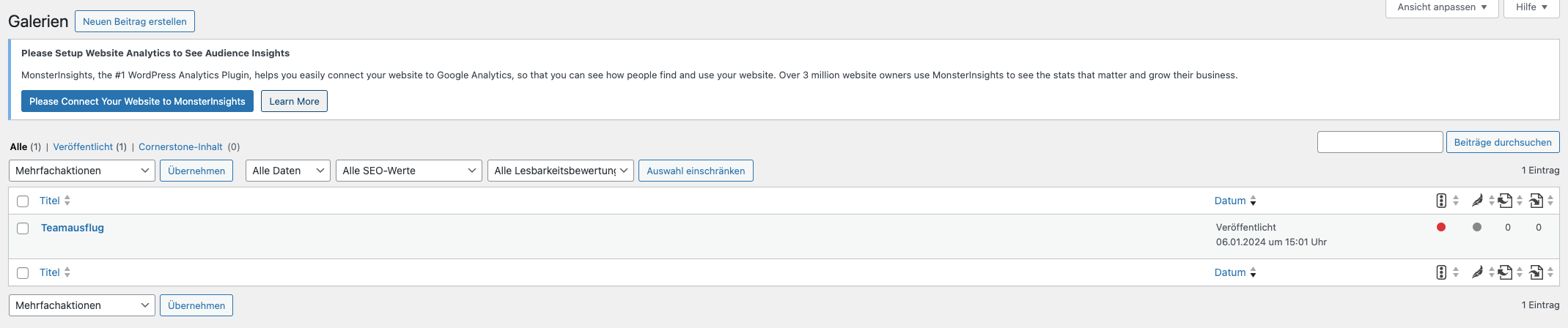
Oberhalb der Liste ist der selbsterklärende Button "Neuen Beitrag erstellen", hier kann eine neuen Kundenstimme erfasst werden.
Einzelner Beitrag
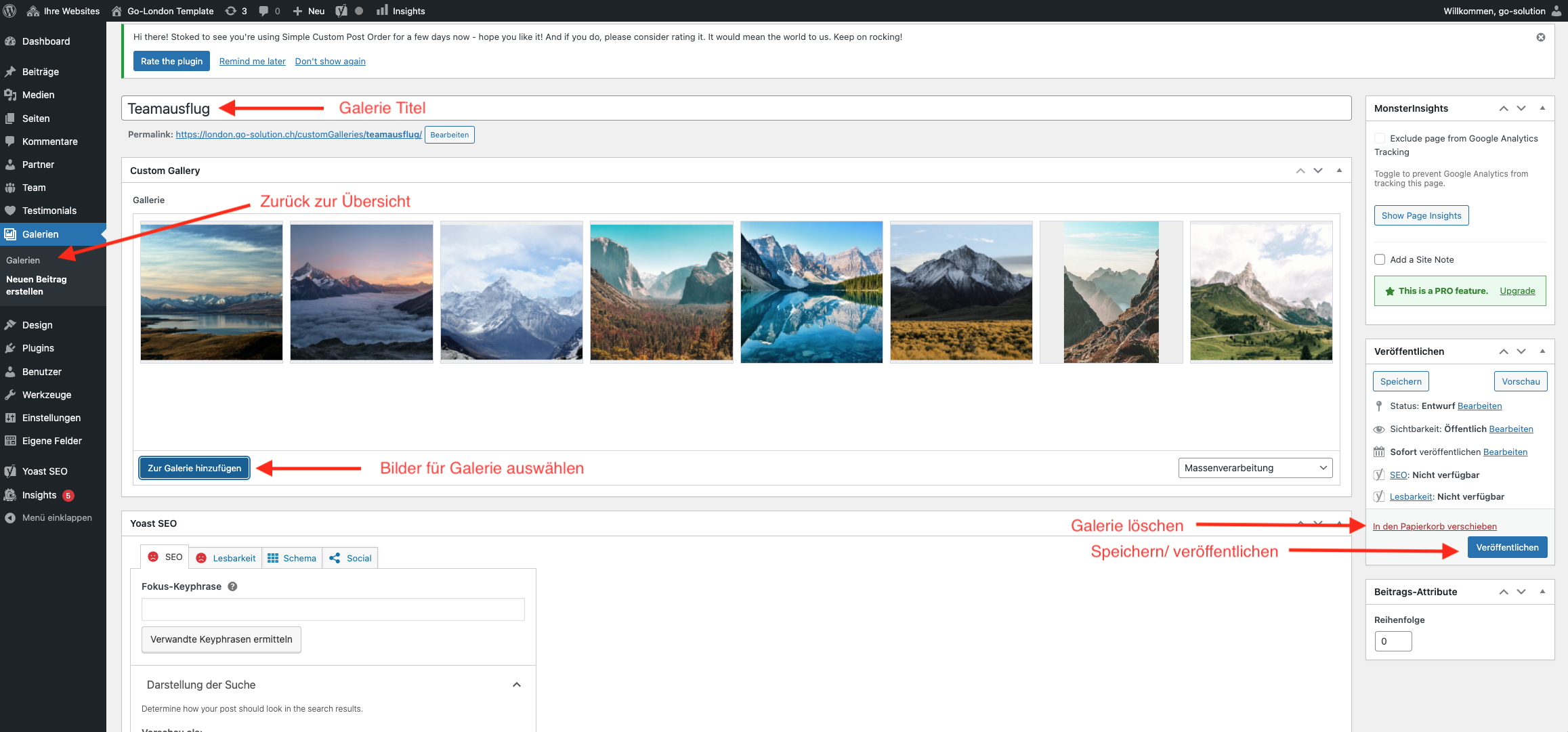
Inhaltsblöcke
Die Inhaltsblöcke sind in 3 Kategorien unterteilt: - Go-Solution Blocks -> speziell für dieses Template Entwickelt - Text -> Wordpress standard Text Blöcke - Medien -> Für Bilder, Galerien und Videos im Inhalt
Allgemein - Block handling
Um ein Block zu bearbeiten, kann er per Mausklick angewählt werden. Der aktive Block ist mit einer blauen Umrandung markiert.
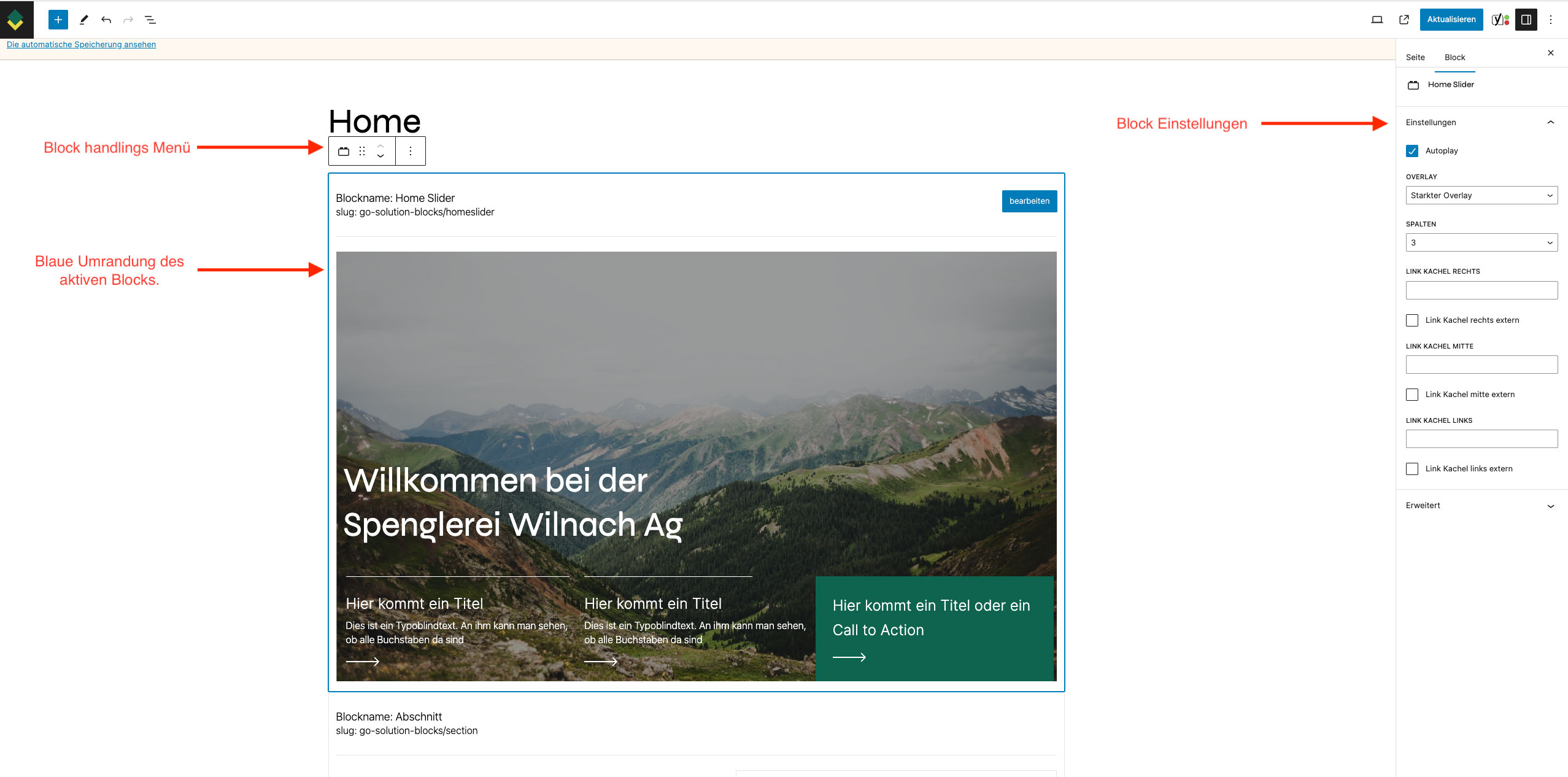
Auf der rechten Seite öffnen sich die Einstellungen des Blocks. Hier können Block spezifische Einstellungen vorgenommen werden. Einstellungen der einzelnen Blöcke werden unter dem Kapitel Inhaltsblöcke in den jeweiligen Blöcken beschrieben.
Oben links wird ein kleines Menü angezeigt für das Handling des Blockes. 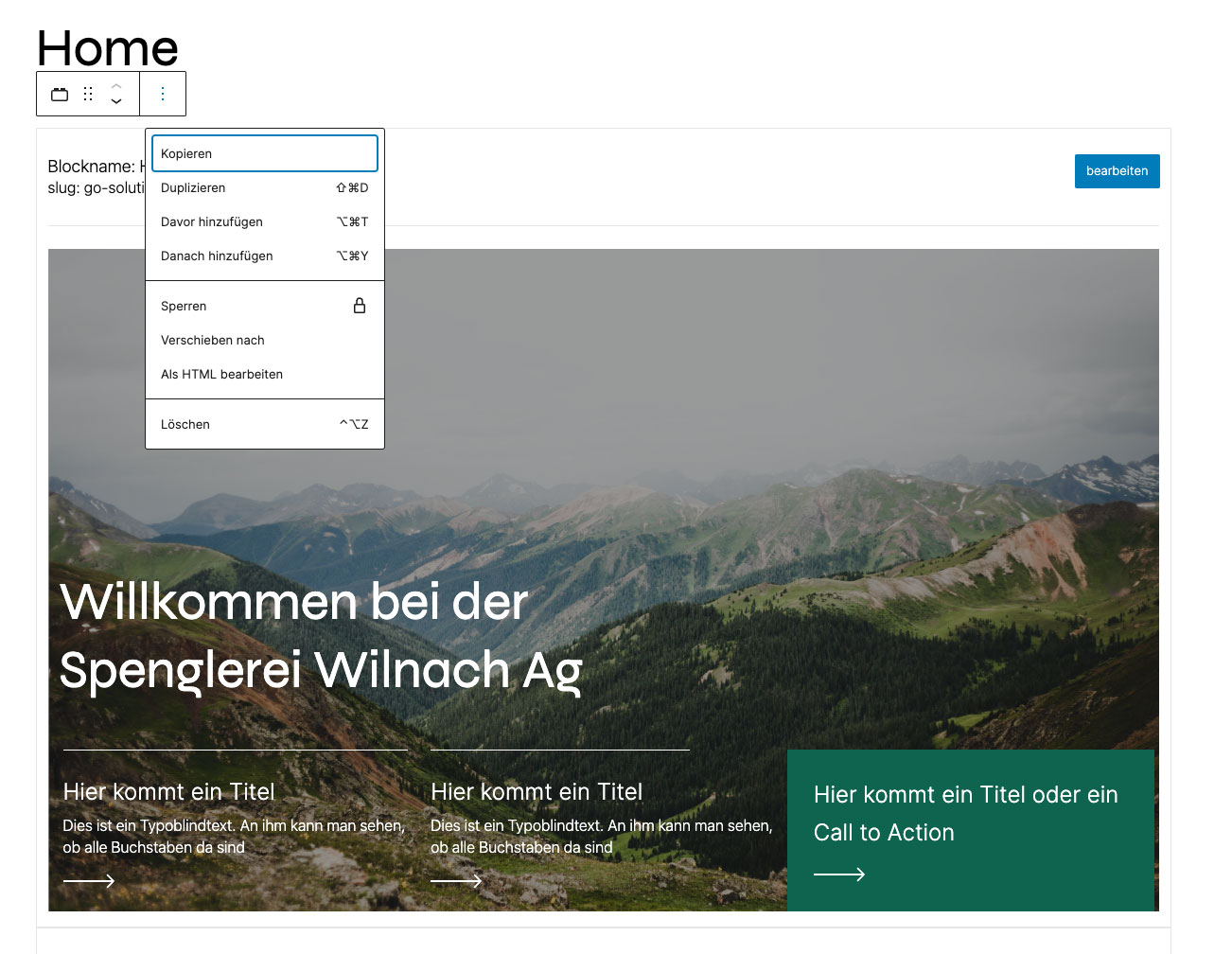
Der Block kann mit den Pfeilen verschoben werden, oder auch kopiert und dupliziert werden. Es ist auch möglich einen neuen Block vor oder nach dem angewählten Block hinzuzufügen.
Blöcke können teilweise auch ineinander verschachtelt werden, mehr dazu unter dem Kapitel Inhaltsblöcke in den jeweiligen Blöcken.
Home Slider
Verwendungszweck
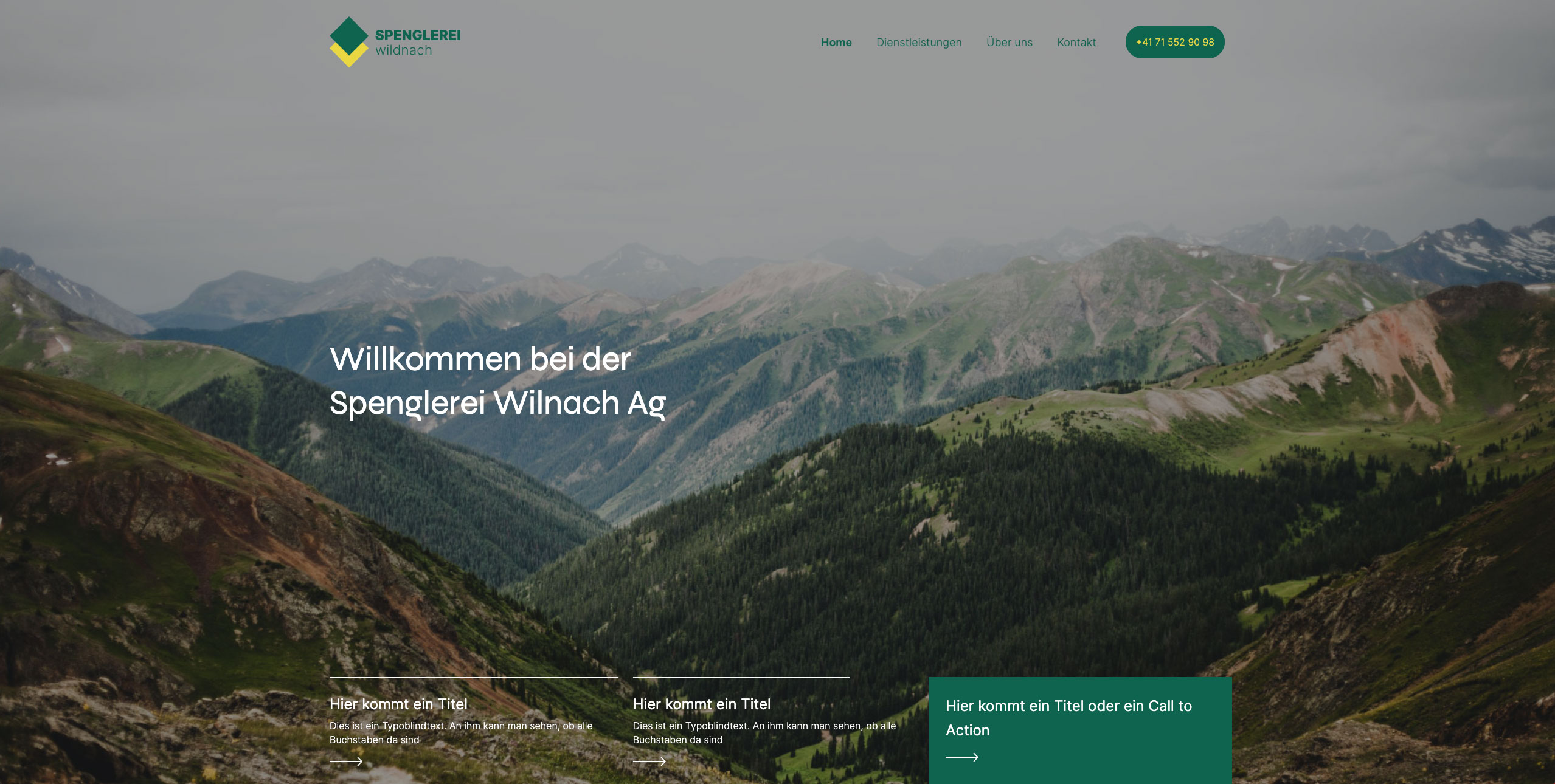
Für Home Seite gedacht. Bild/Slider mit bis zu 3 Buttons.
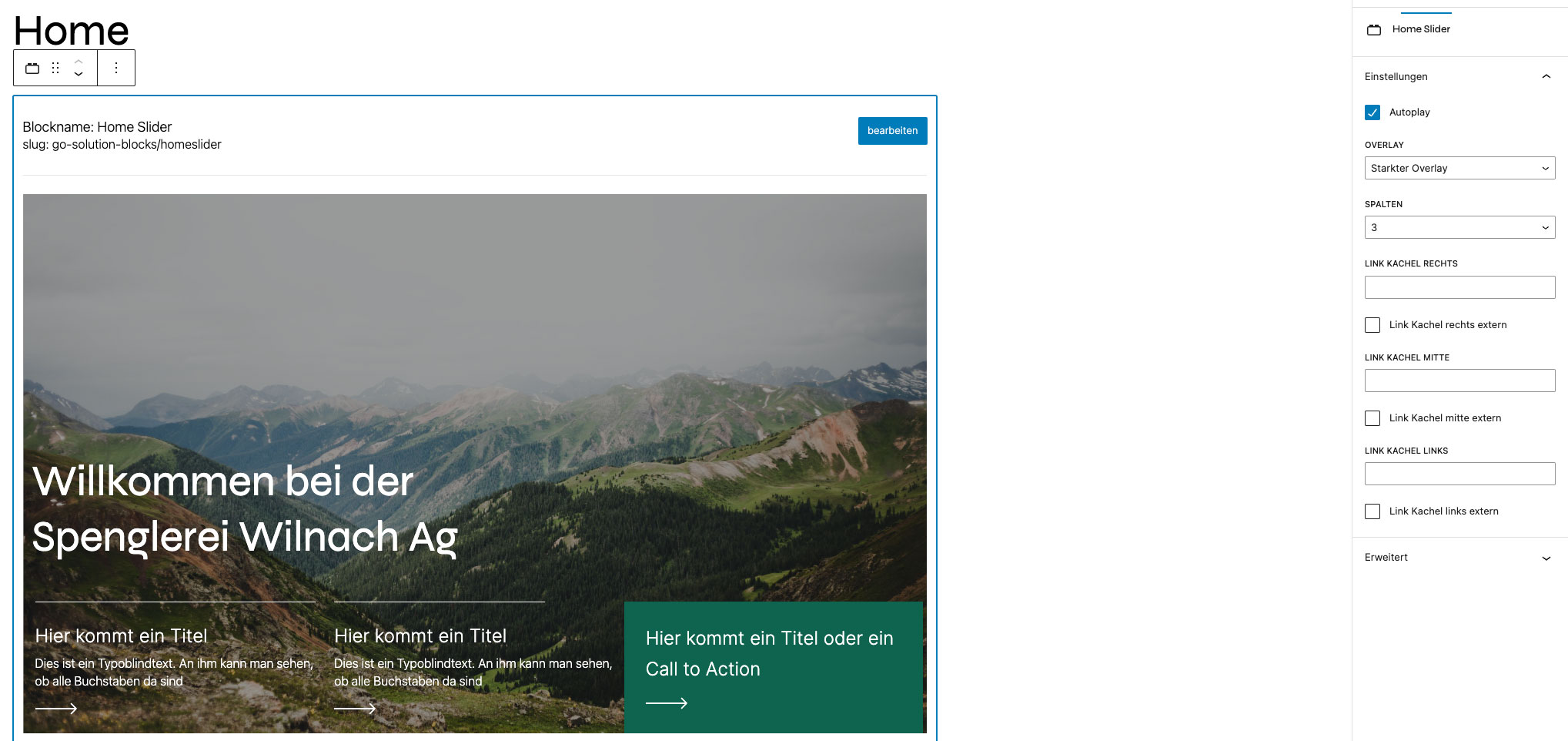
Verschachtelung
Nicht möglich. Muss zwingend als eigenständiger Block verwendet werden.
Einstellungsmöglichkeiten
- Bearbeiten -> Hier können Bilder ausgetauscht werden.
- Text kann direkt im Block angewählt und bearbeitet werden
- Overlay -> Abdunklung des Bildes (Bei hellen Bildern notwendig damit Text leserlich bleibt)
- Spalten -> Anzahl der Buttons
- Link Kachel -> Ziel Link der jeweiligen Kachel
- Link extern -> Wenn ja wird der Link in einem neuen Tab aufgemacht
Beispiel
Top Slider
Verwendungszweck
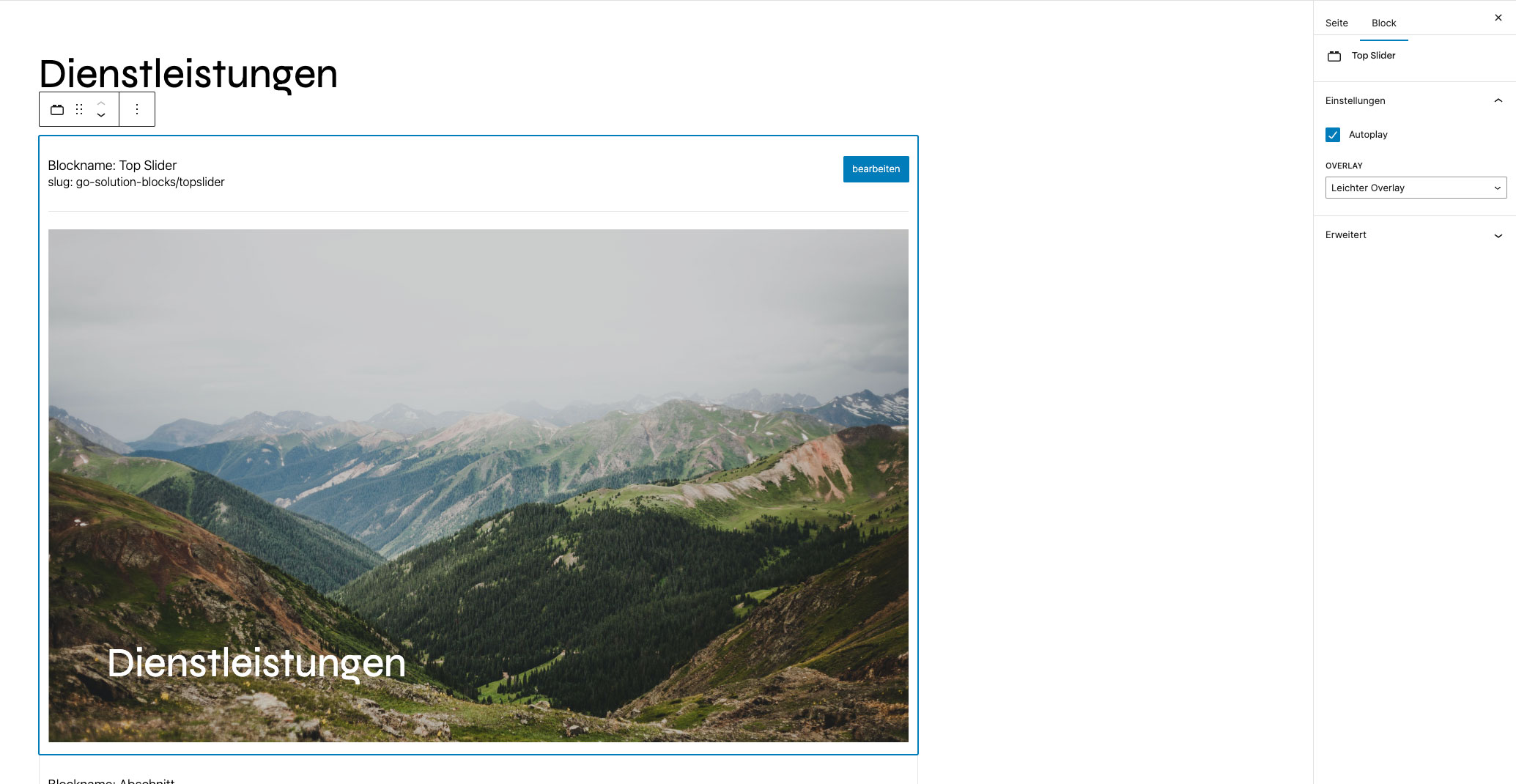
Als Banner oder Slider am Anfang einer Seite.
Verschachtelung
Nicht möglich. Muss zwingend als eigenständiger Block verwendet werden.
Einstellungsmöglichkeiten
- Bearbeiten -> Hier können Bilder ausgetauscht werden.
- Text kann direkt im Block angewählt und bearbeitet werden
- Overlay -> Abdunklung des Bildes (Bei hellen Bildern notwendig damit Text leserlich bleibt)
Beispiel
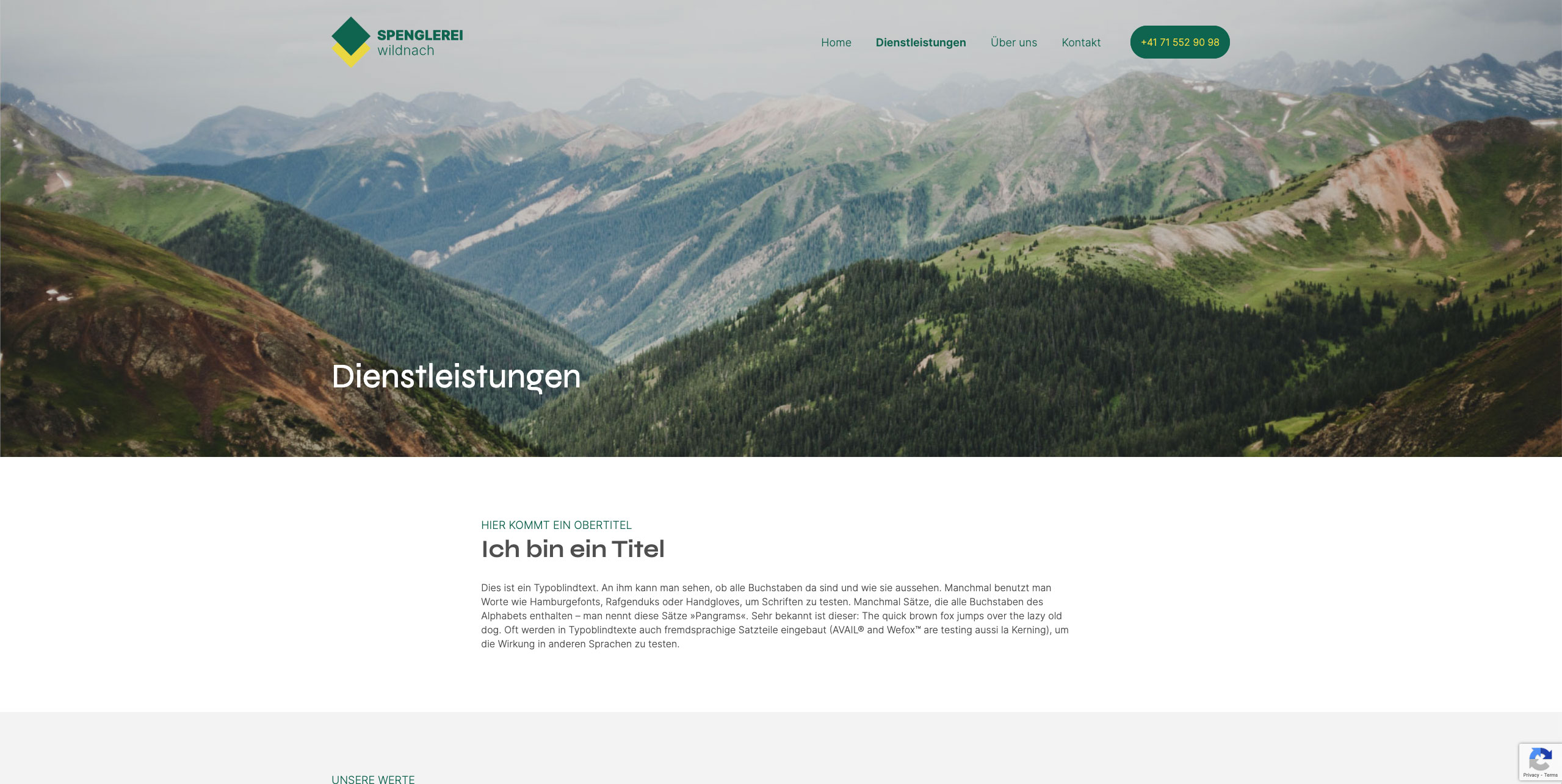
Bild Banner
Verwendungszweck
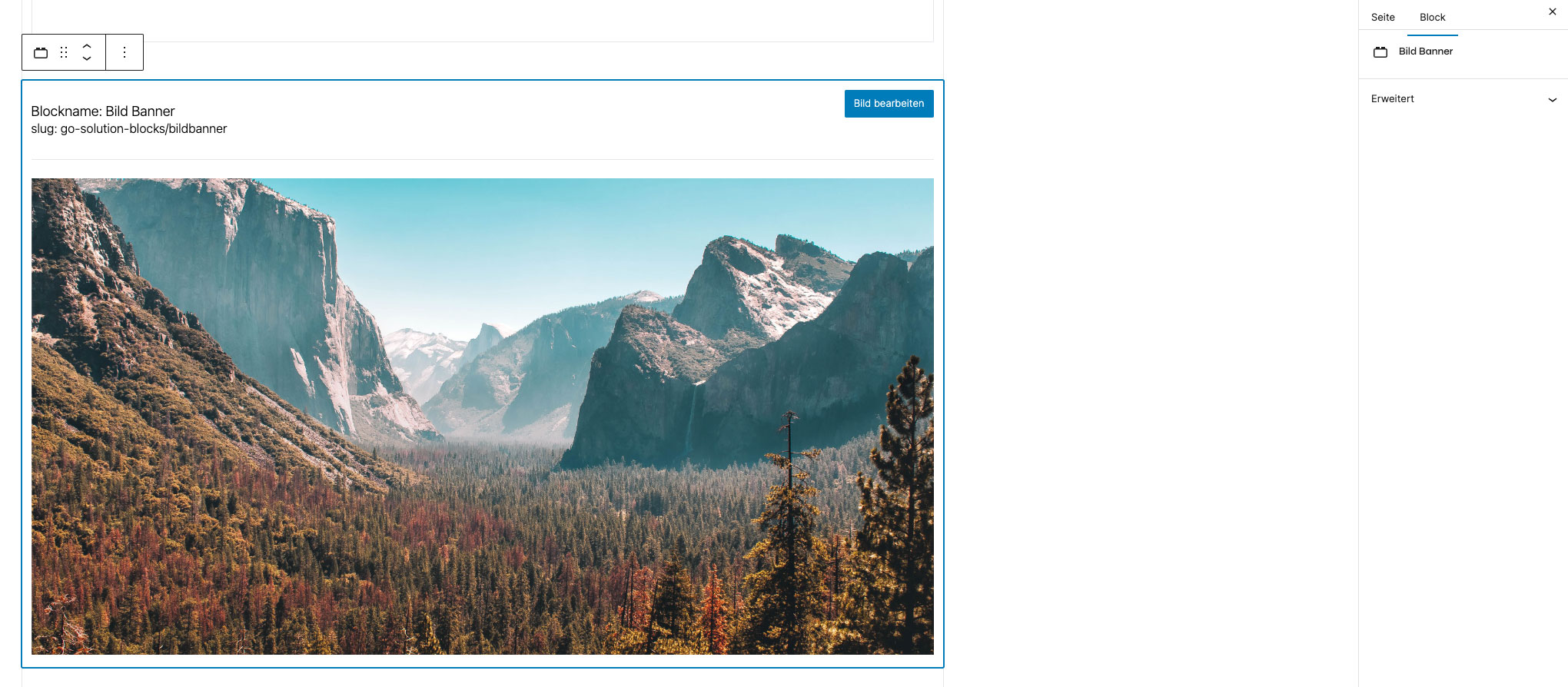
Als Design Element und zum trennen von Inhalten.
Verschachtelung
Nicht möglich. Muss zwingend als eigenständiger Block verwendet werden.
Einstellungsmöglichkeiten
- Bild bearbeiten -> Hier kann das Bild ausgetauscht werden.
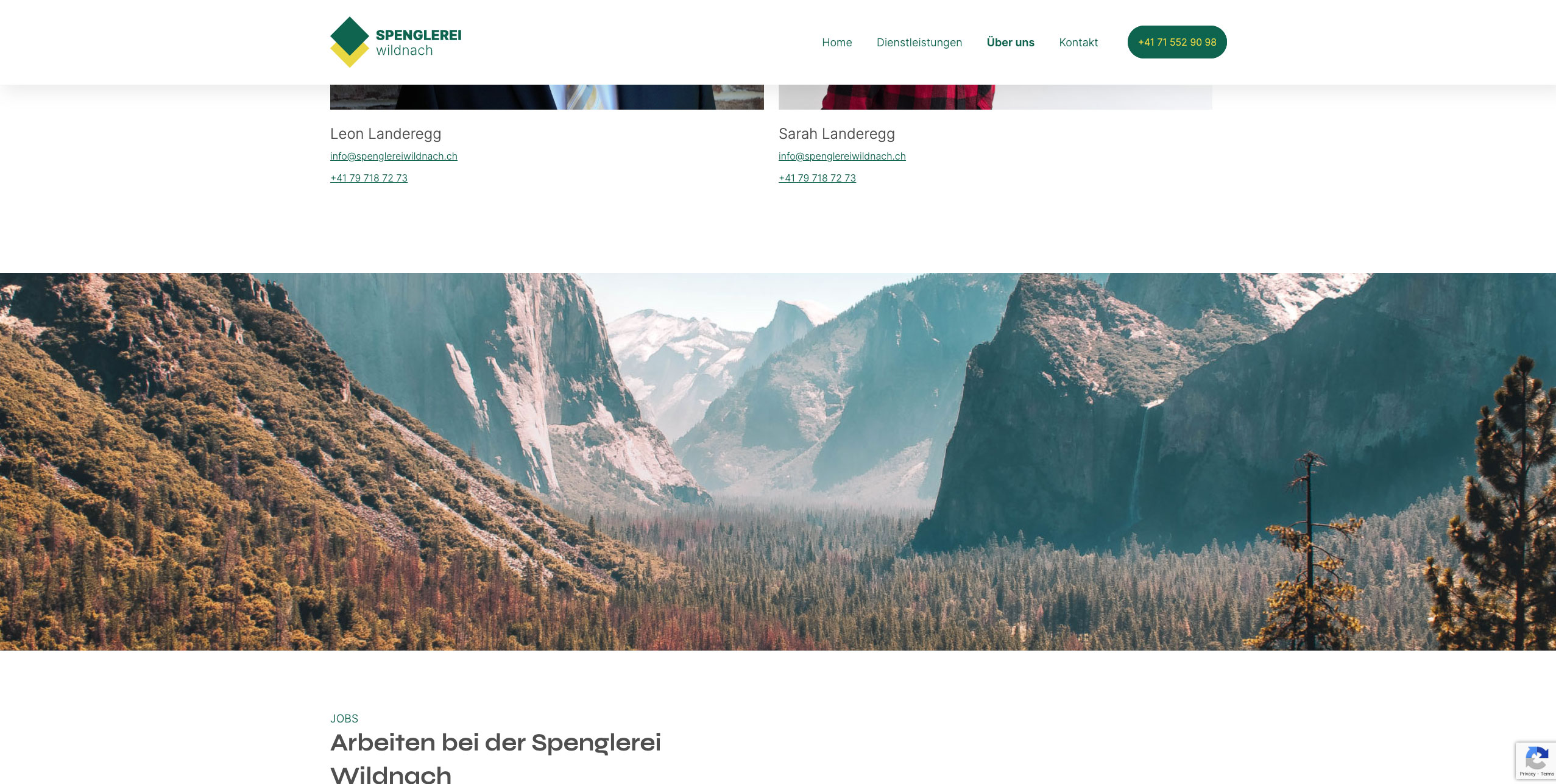
Beispiel
Abschnitt
Verwendungszweck
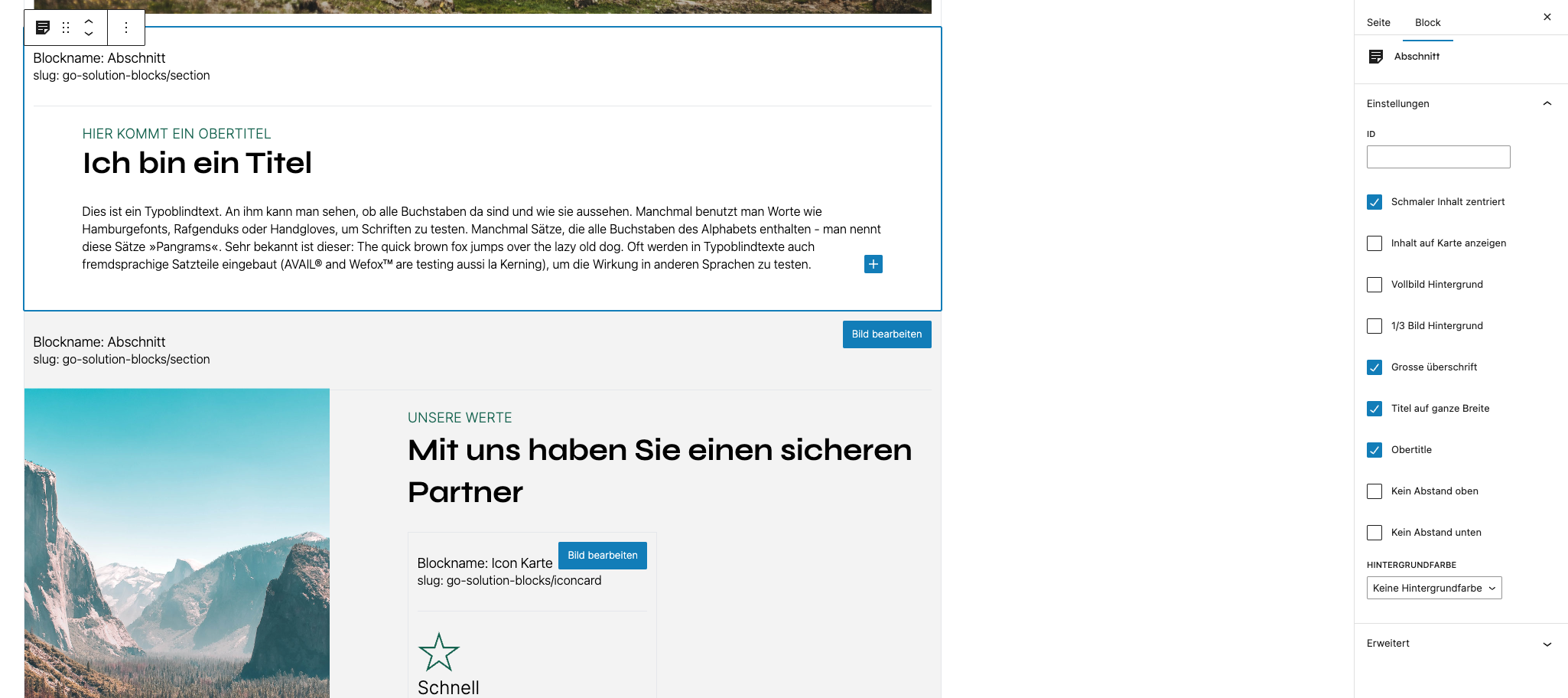
Wird als "Container/Wrapper" für andere Blöcke verwendet, um die breite des Inhalts, sowie den vertikalen Abstand zu handeln
Verschachtelung
Kann als Wrapper Block verwendet werden, oder auch als innerer Block zum Beispiel in Spalten.
Einstellungsmöglichkeiten
- Schmaler Inhalt zentriert -> Inhalt schmaler als standard Container anzeigen und zentrieren
- Inhalt auf Karte -> Inhalt als Card darstellen
- Vollbild Hintergrund -> Bild als Hintergrund
- 1/3 Bild Hintergrund -> 1/3 für ein Bild verwenden und 2/3 für weiteren Inhalt (links oder rechts auswählbar)
- Grosse Überschrift -> Grosse Überschrift im Abschnitt anzeigen
- Obertitel -> Kleine Überschrift oberhalb grossem Titel anzeigen
- Kein Abstand oben
- Kein Abstand unten
- Hintergrundfarbe (Wenn kein Bild als Hintergrund ausgewählt wird)
Beispiel
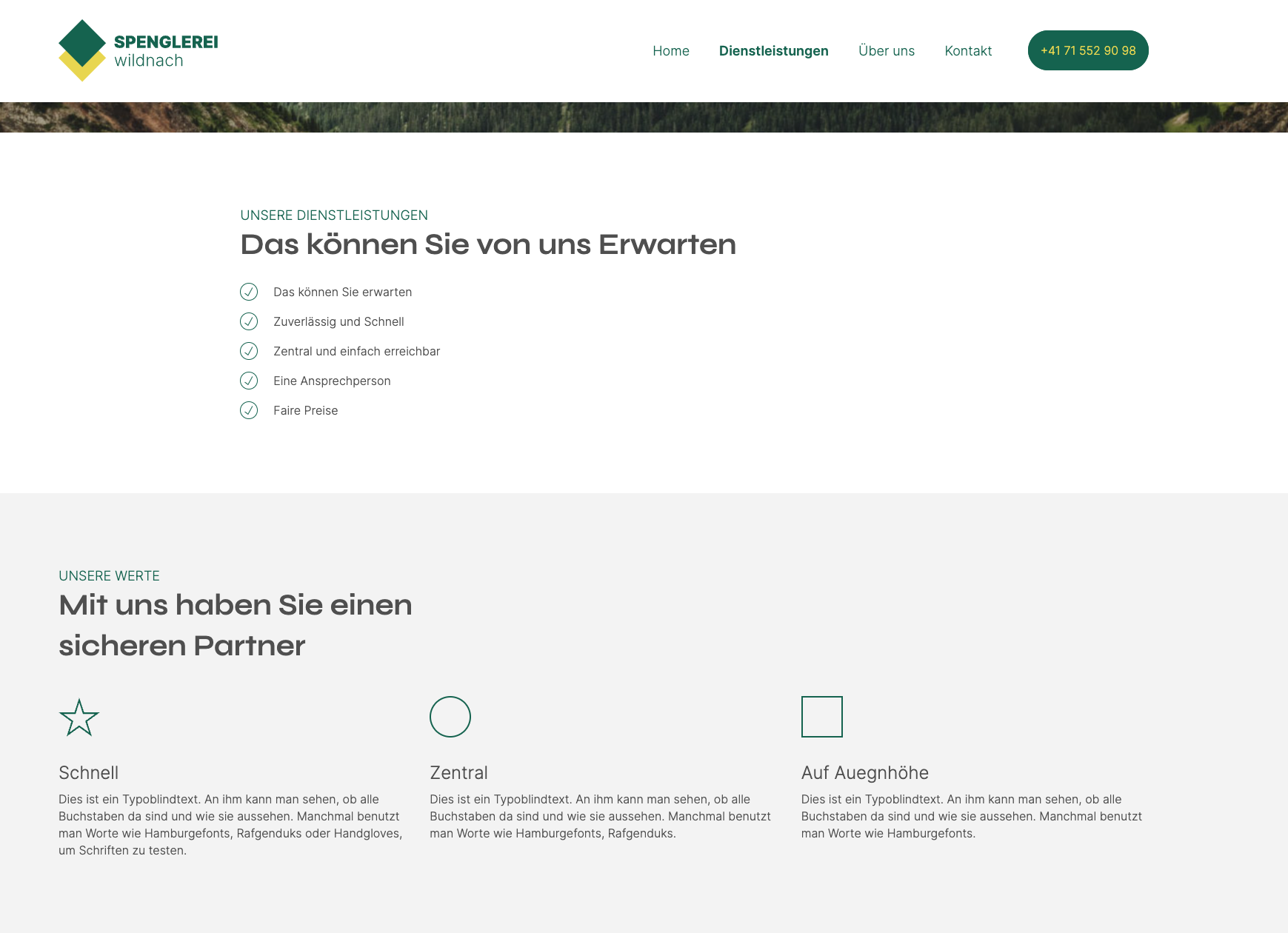
Zwei Abschnitte nacheinander. Erster mit schmalem Inhalt zentriert, zweiter mit grauer Hintergrundfarbe.
Button
Verwendungszweck
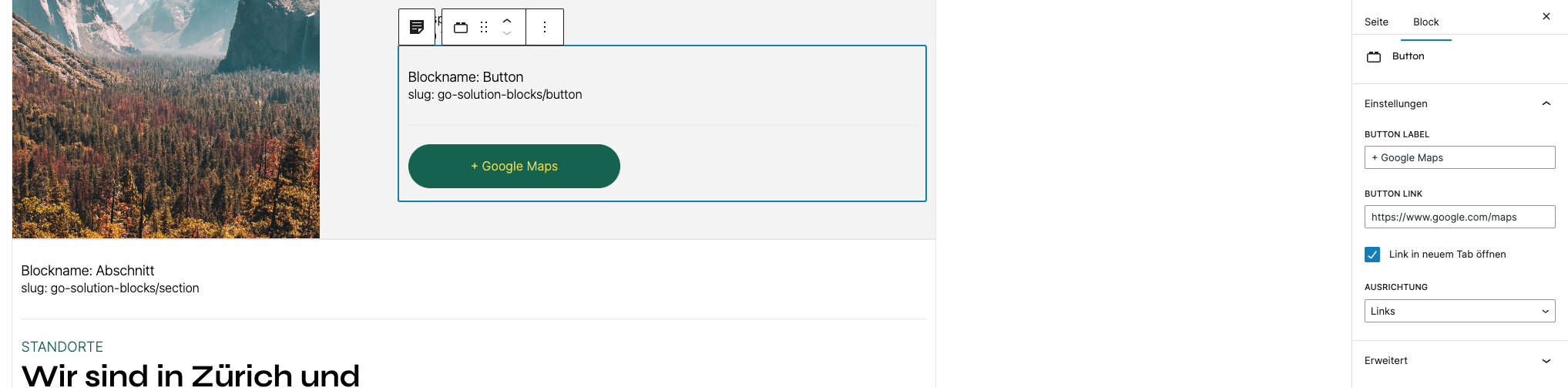
Button für Verlinkungen in verschiedenen Inhalten.
Verschachtelung
Muss zwingend innerhalb von anderen Blöcken verwendet werden.
Einstellungsmöglichkeiten
- Button Label -> Anzuzeigender Text in Button
- Button Link -> Ziel Link des Buttons
- Link in neuem Tab öffnen
- Ausrichtung - Rechts/ links/ mittig oder auf die ganze Breite
Beispiel
Info Box
Verwendungszweck
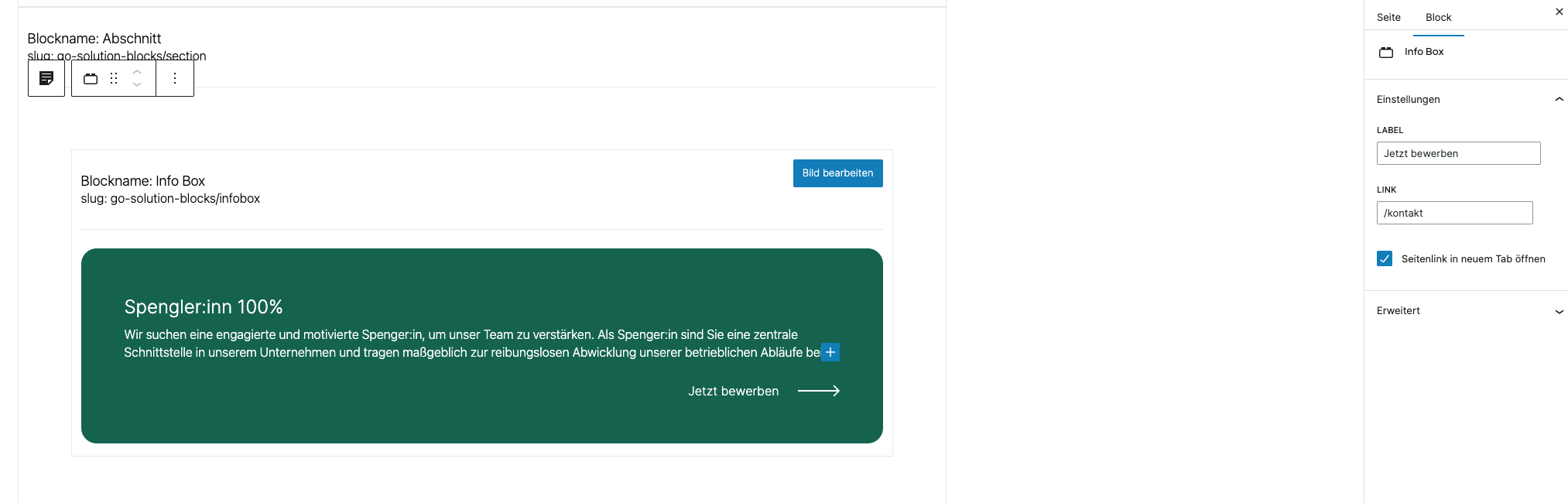
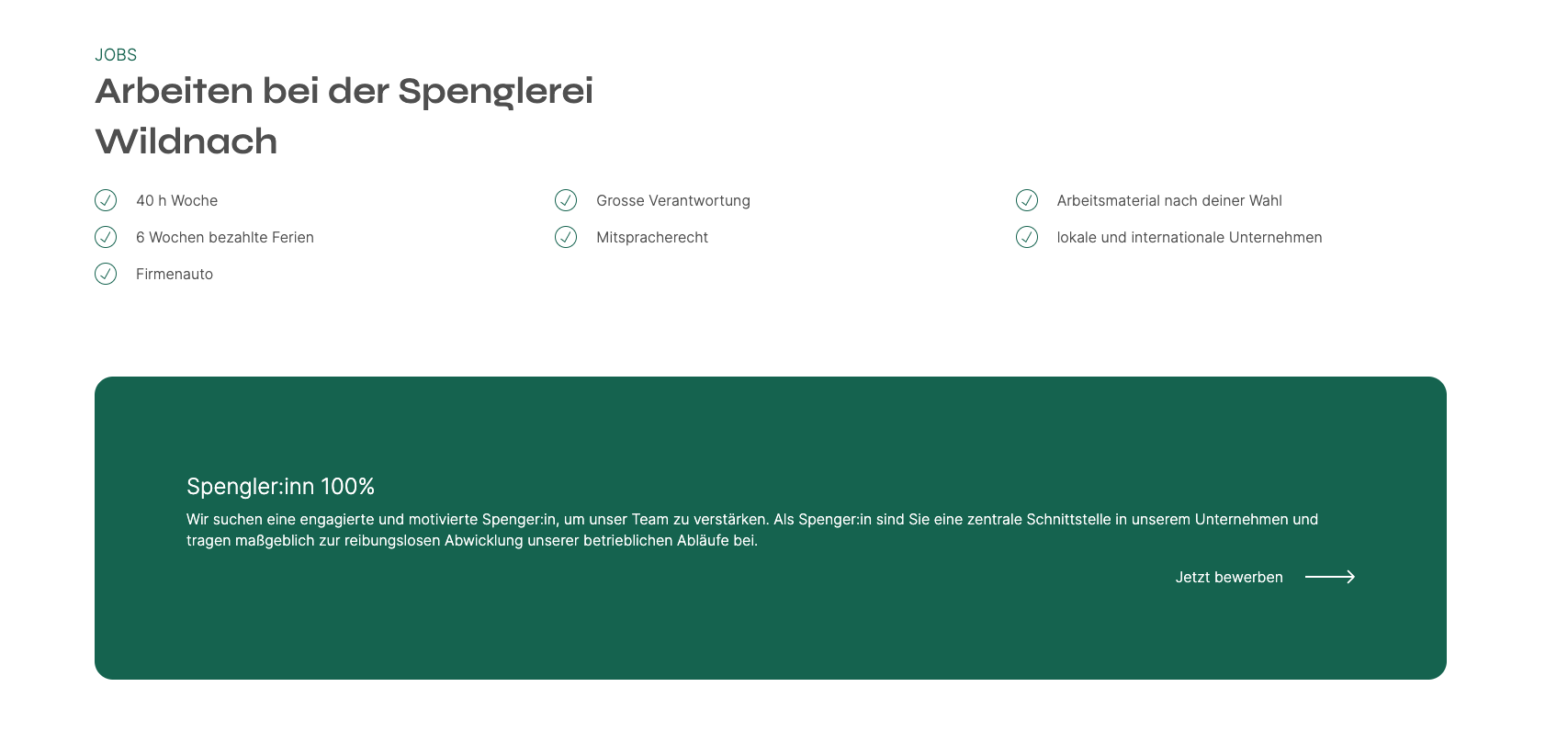
Um Text hervorzuheben oder als Design Element.
Verschachtelung
Muss in einem Abschnitt verwendet werden.
Einstellungsmöglichkeiten
- Label -> Angezeigter Button Text
- Link -> Ziel Link des Buttons
Beispiel
Icon Karte
Verwendungszweck
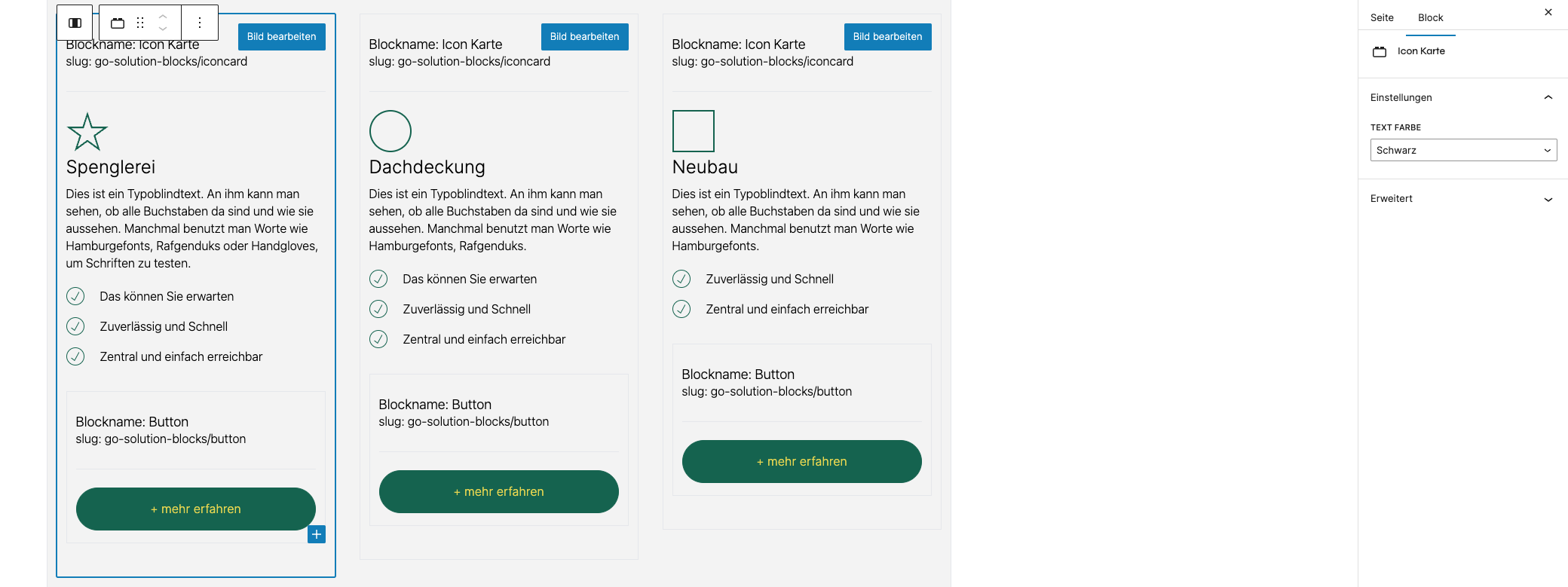
Icon mit Text
Verschachtelung
Muss zwingend in einem Abschnitt verwendet werden. Wird fast ausschliesslich in Spalten benutzt.
Einstellungsmöglichkeiten
- Text Farbe -> schwarz oder weiss, je nach Hintergrund
Beispiel
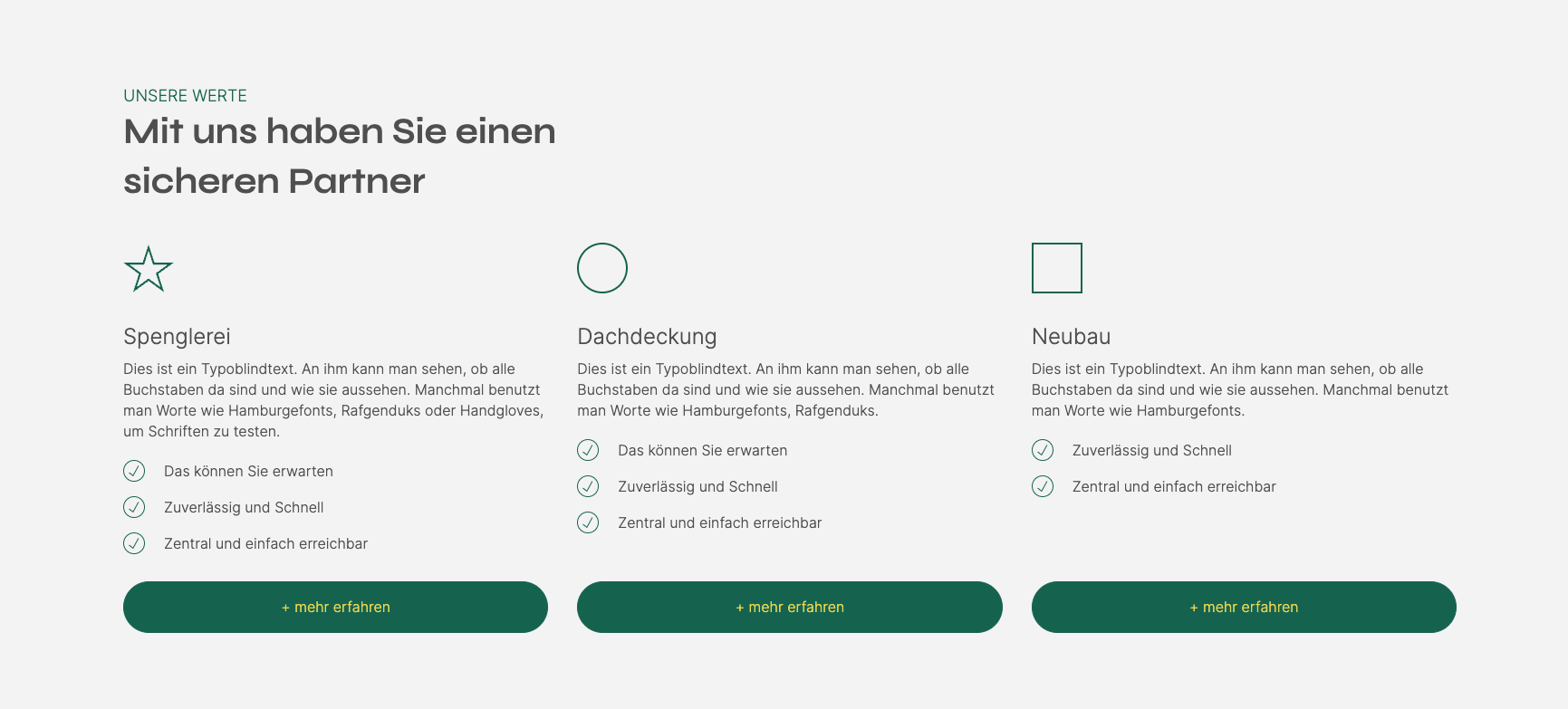
Bild Karte
Verwendungszweck
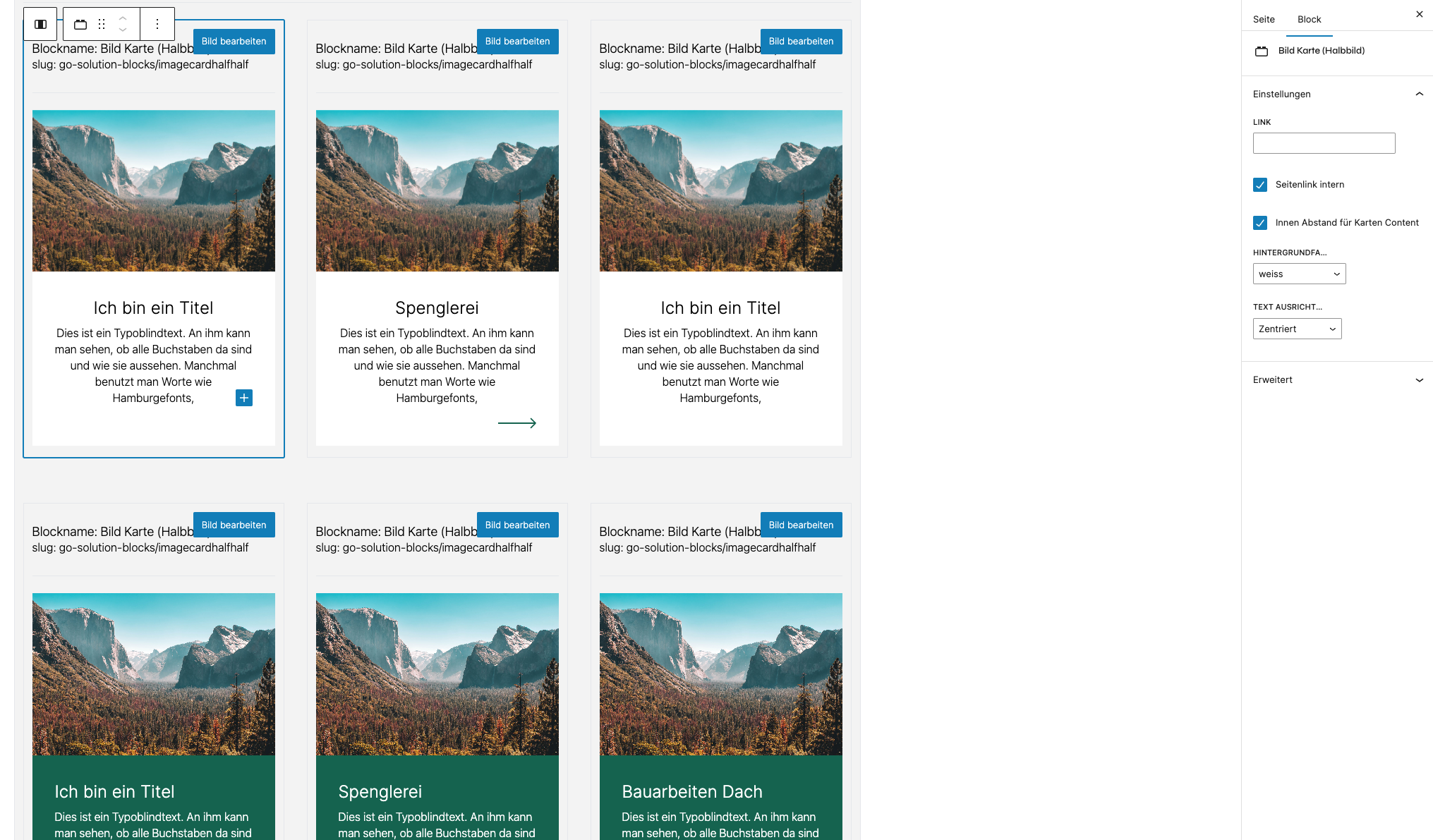
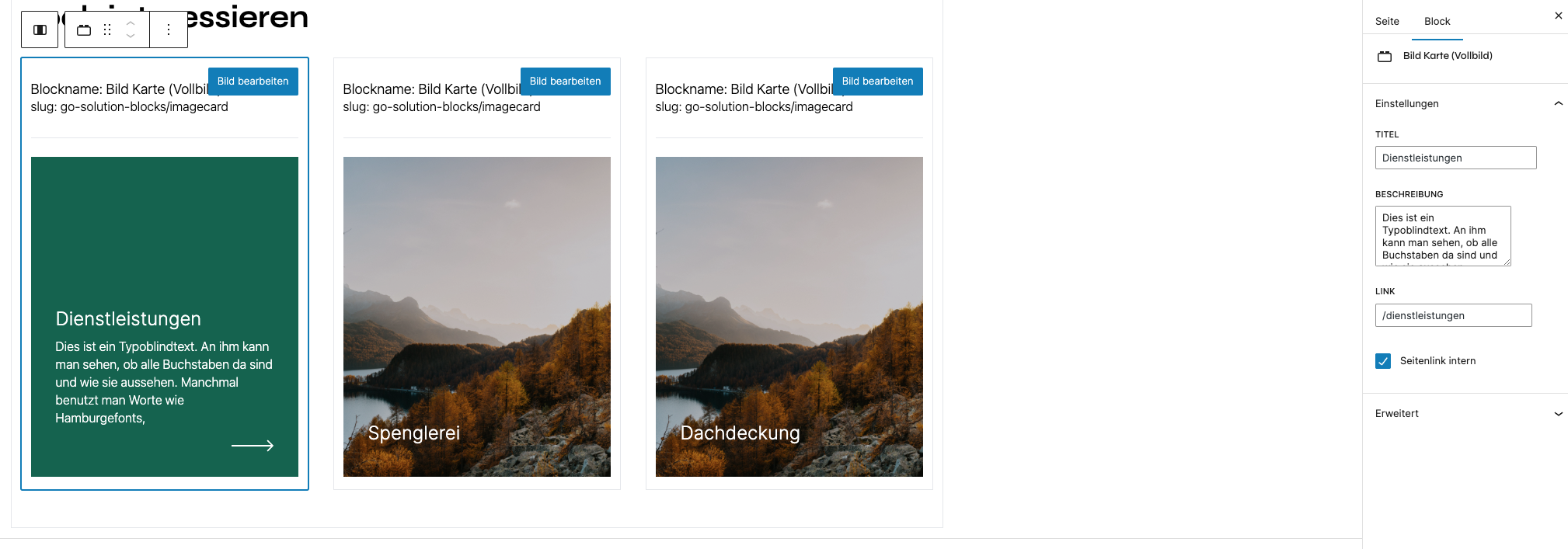
Bild mit Text. In zwei Variationen vorhanden. Halb Bild und Voll Bild.
Verschachtelung
Muss zwingend in einem Abschnitt verwendet werden. Wird fast ausschliesslich in Spalten benutzt.
Einstellungsmöglichkeiten
- Link -> allfälliger Ziel Link der Karte (Nicht zwingend)
- Seitenlink intern -> Seite wird in selben Fenster aufgemacht
- Hintergrundfarbe -> Hintergrundfabre der Karte
- Text Ausrichtung
Halb Bild
- Text kann direkt in Karte bearbeitet werden
Voll Bild
- Text kann in Block Einstellungen eingetragen werden.
Beispiel
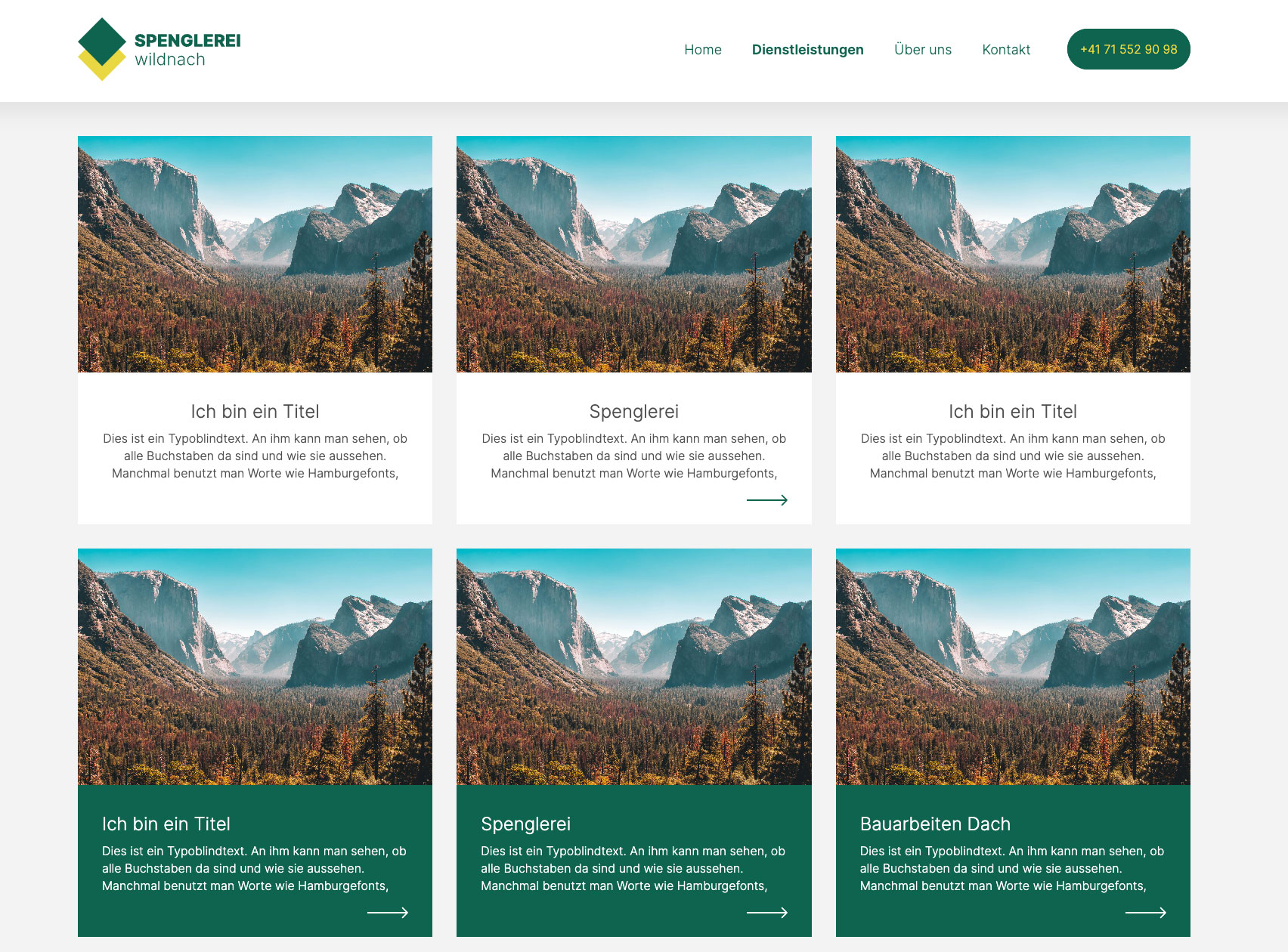
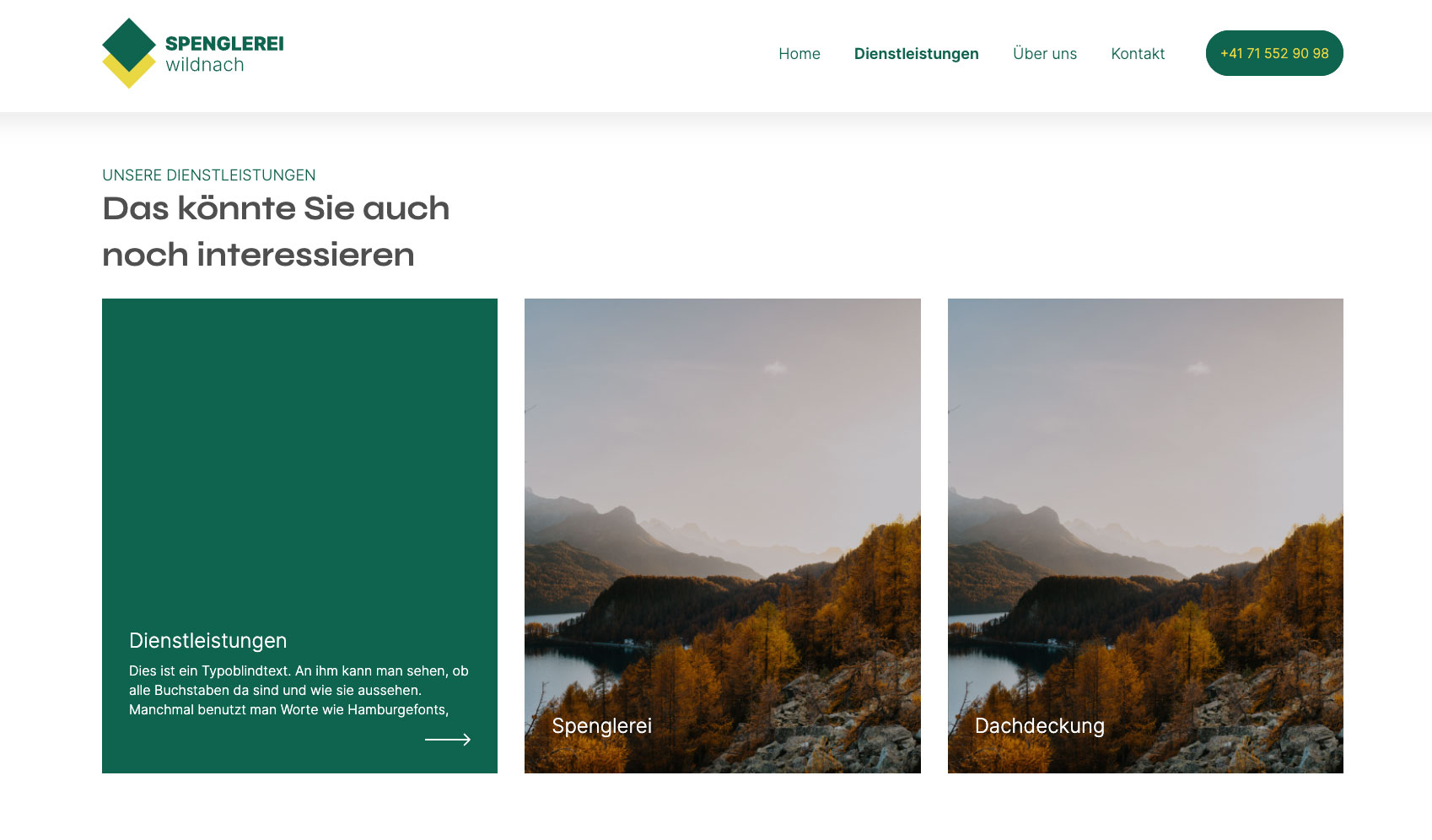
Bild Slider
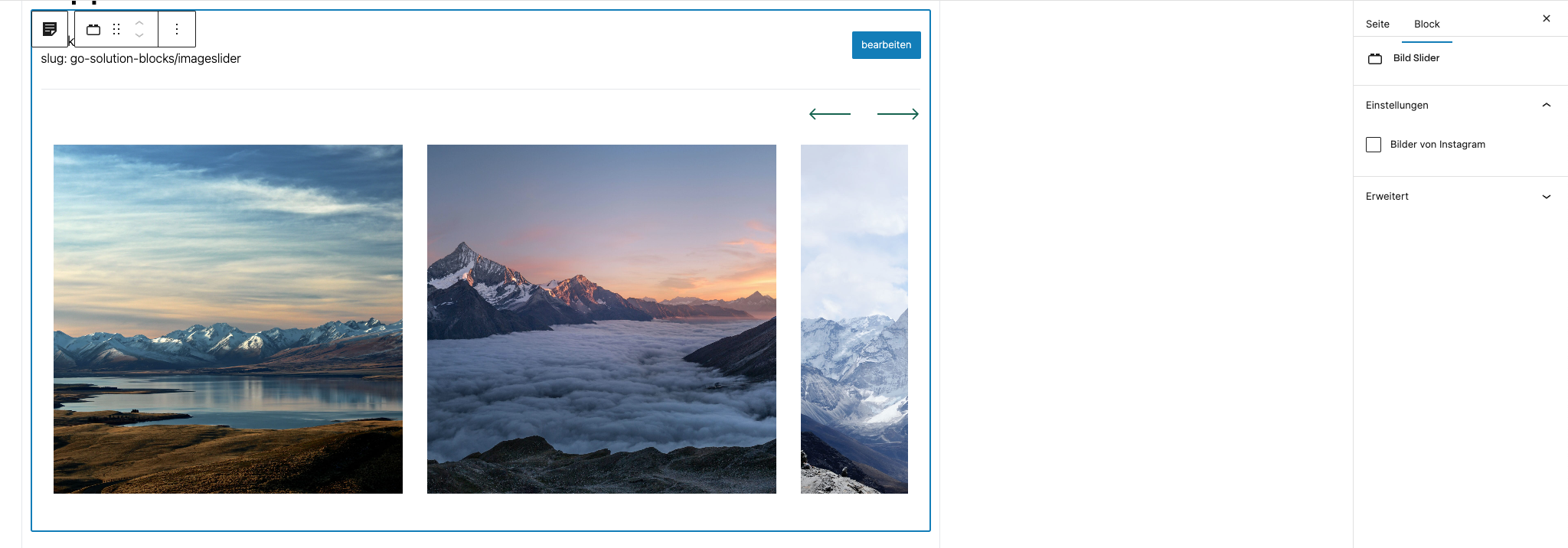
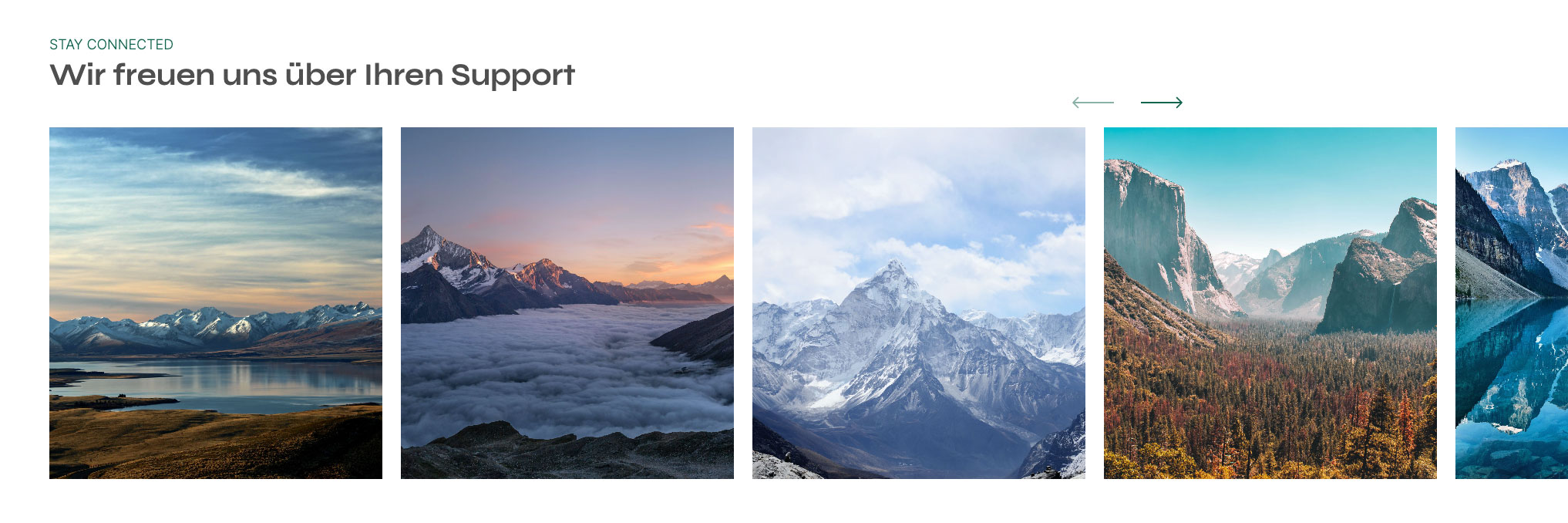
Verwendungszweck
Bild Slider als Designelement.
Verschachtelung
Muss zwingend in einem Abschnitt verwendet werden.
Einstellungsmöglichkeiten
- Bilder von Instagram -> Es ist möglich den Slider mit Instagram zu verknüpfen. Für die Einrichtung bitten wir um Kontaktaufnahme.
- Max. Anzahl -> Maximale Anzahl Bilder, welche angezeigt werden sollen.
Beispiel
Gallerien Karten Liste
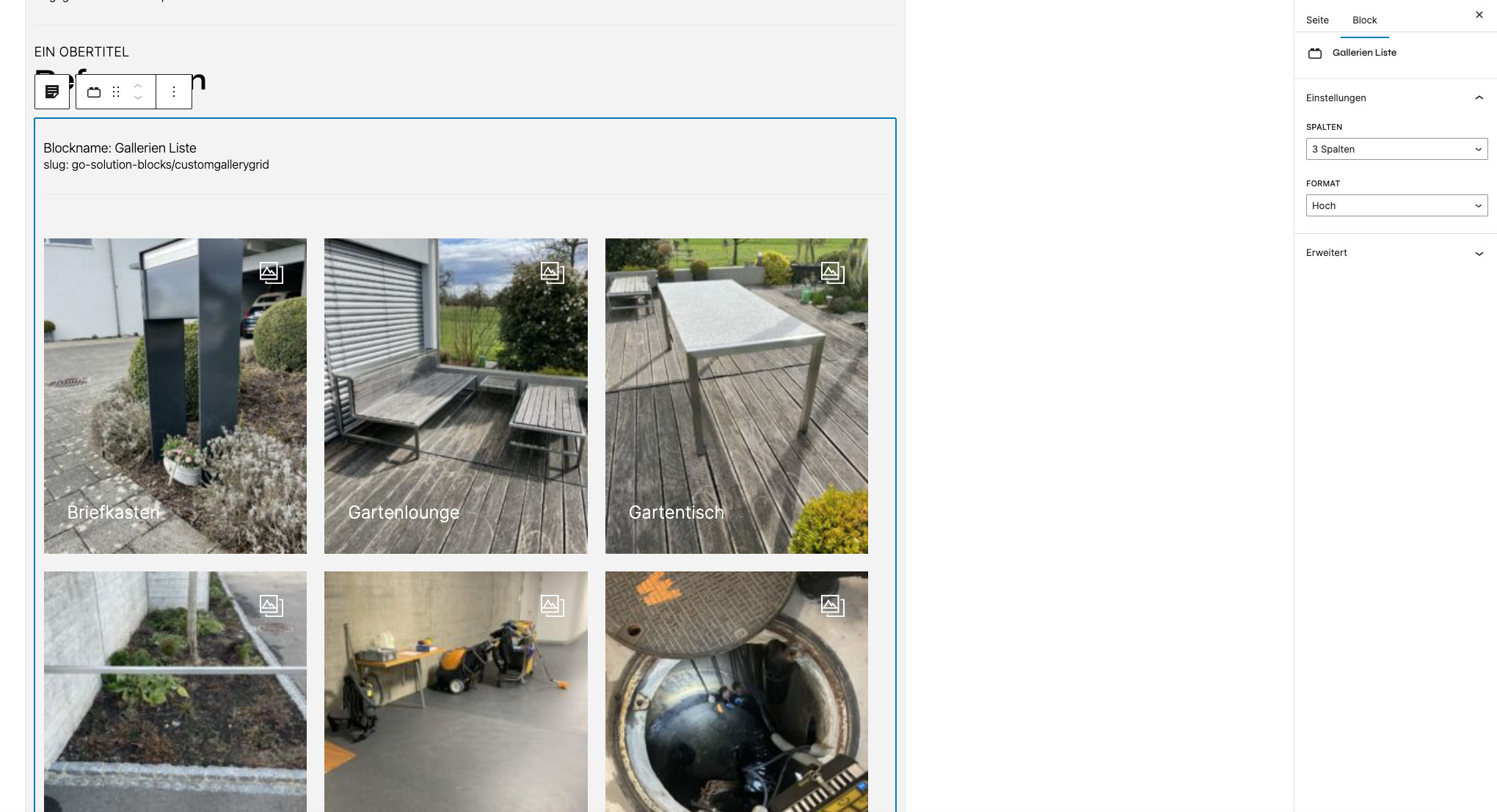
Verwendungszweck
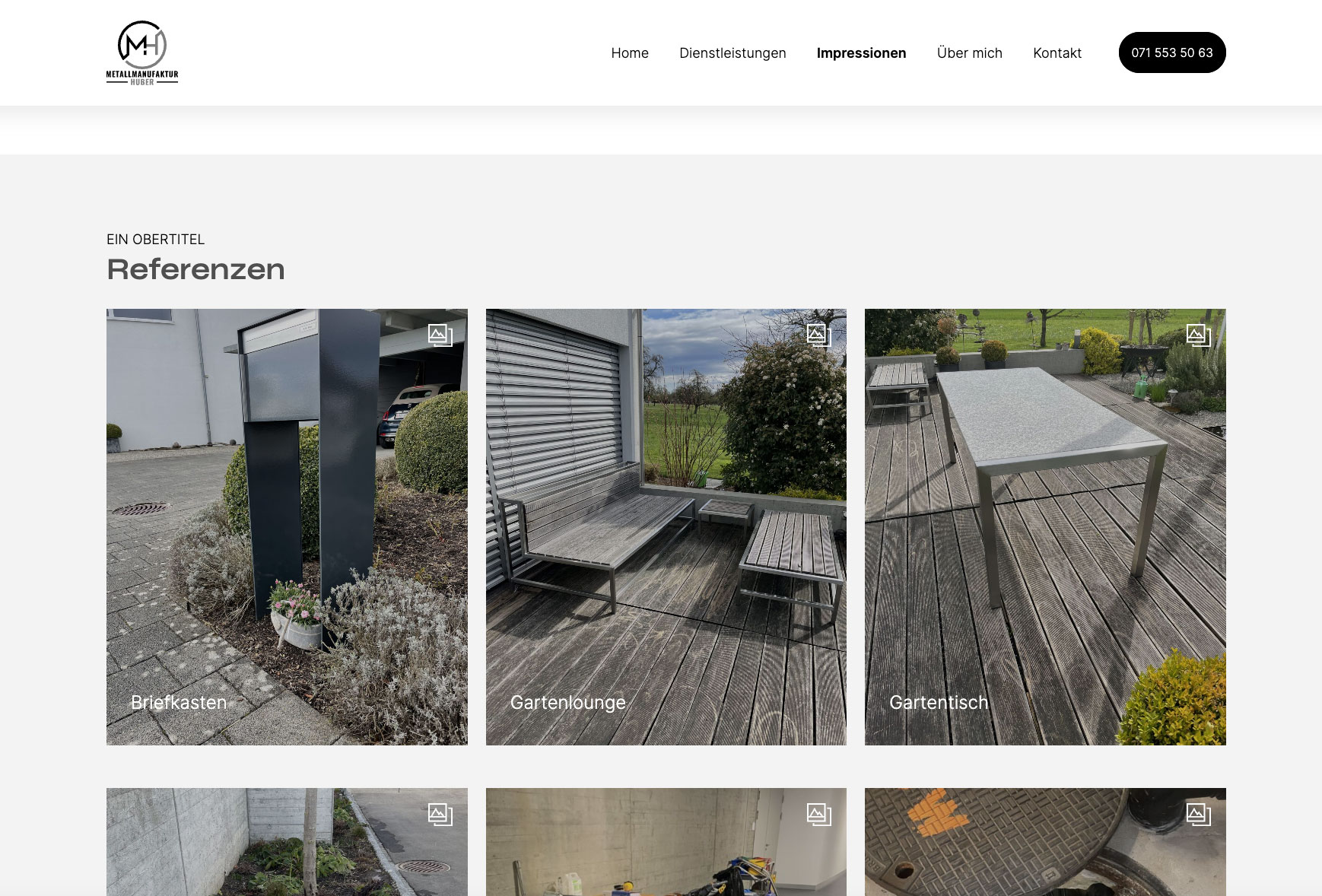
Darstellung von verschiedenen Gallerien.
Verschachtelung
Muss zwingend in einem Abschnitt verwendet werden.
Einstellungsmöglichkeiten
- Spalten -> Anzahl Spalten der Partner
- Format -> Angabe des Bild Formates für eine optimale Darstellung
Beispiel
Galerie
Verwendungszweck
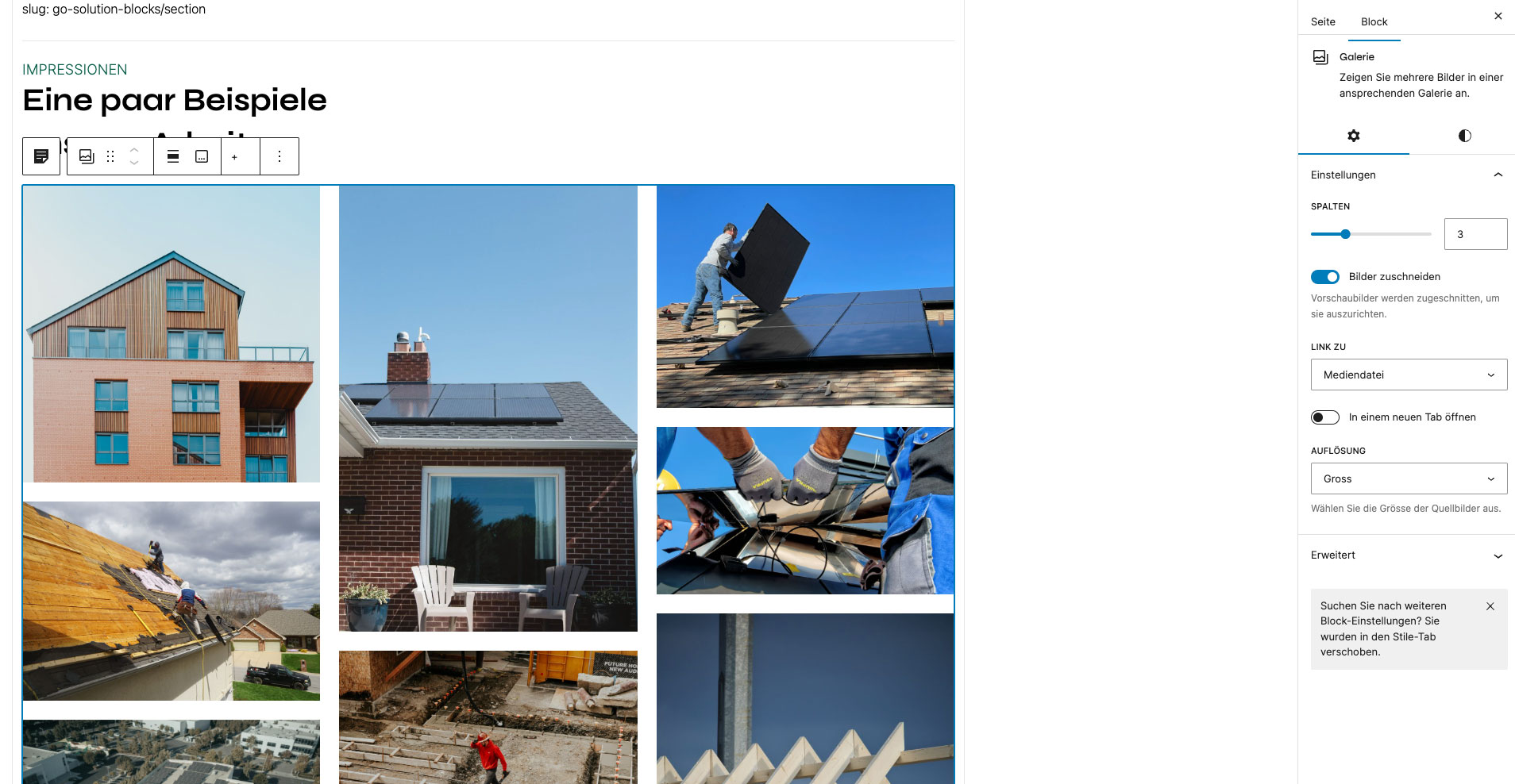
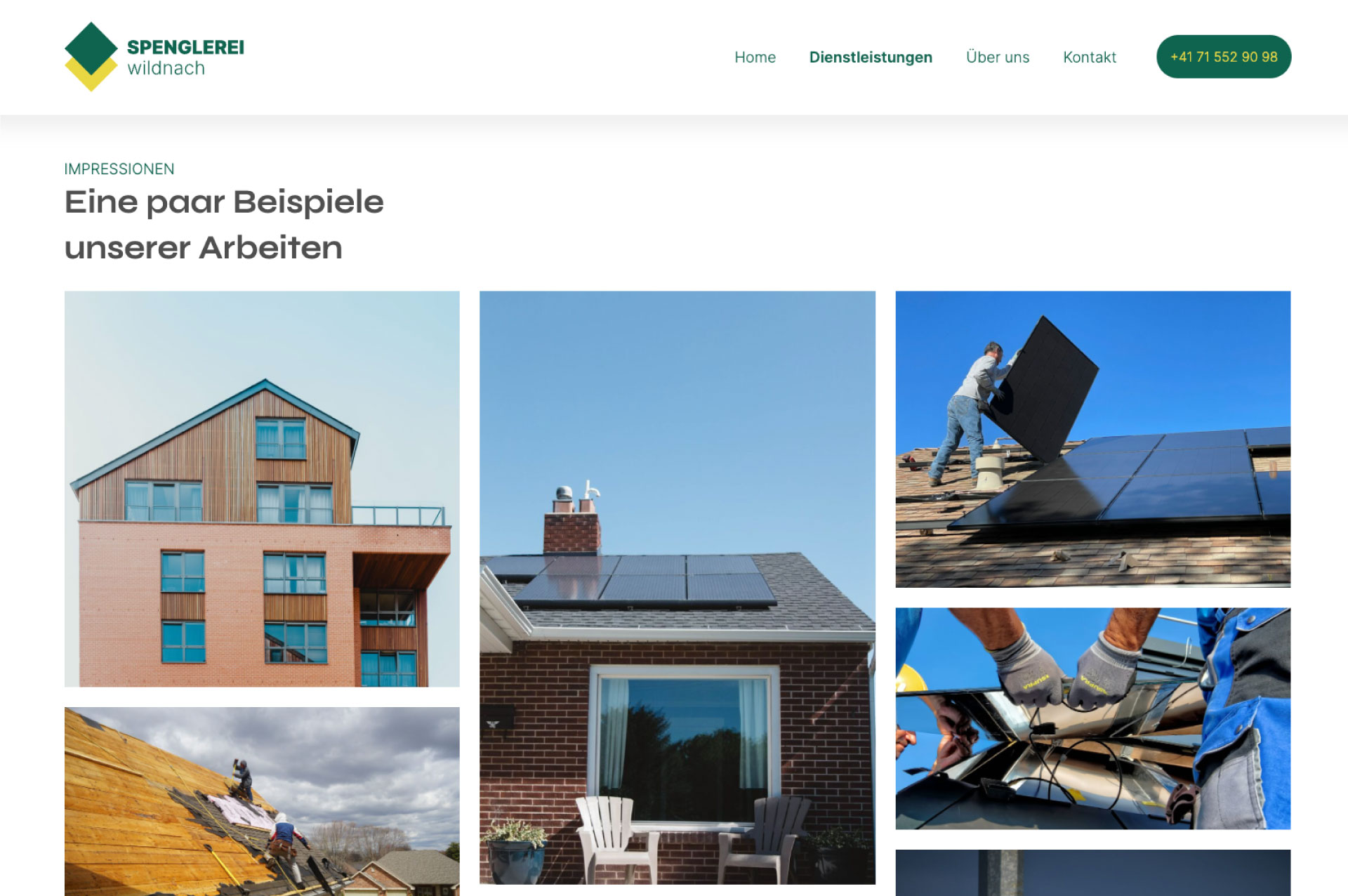
Bilder Galerie.
Verschachtelung
Muss zwingend in einem Abschnitt verwendet werden.
Einstellungsmöglichkeiten
- Spalten -> Anzahl Spalten der Galerien
Beispiel
Instagram Galerie
Verwendungszweck
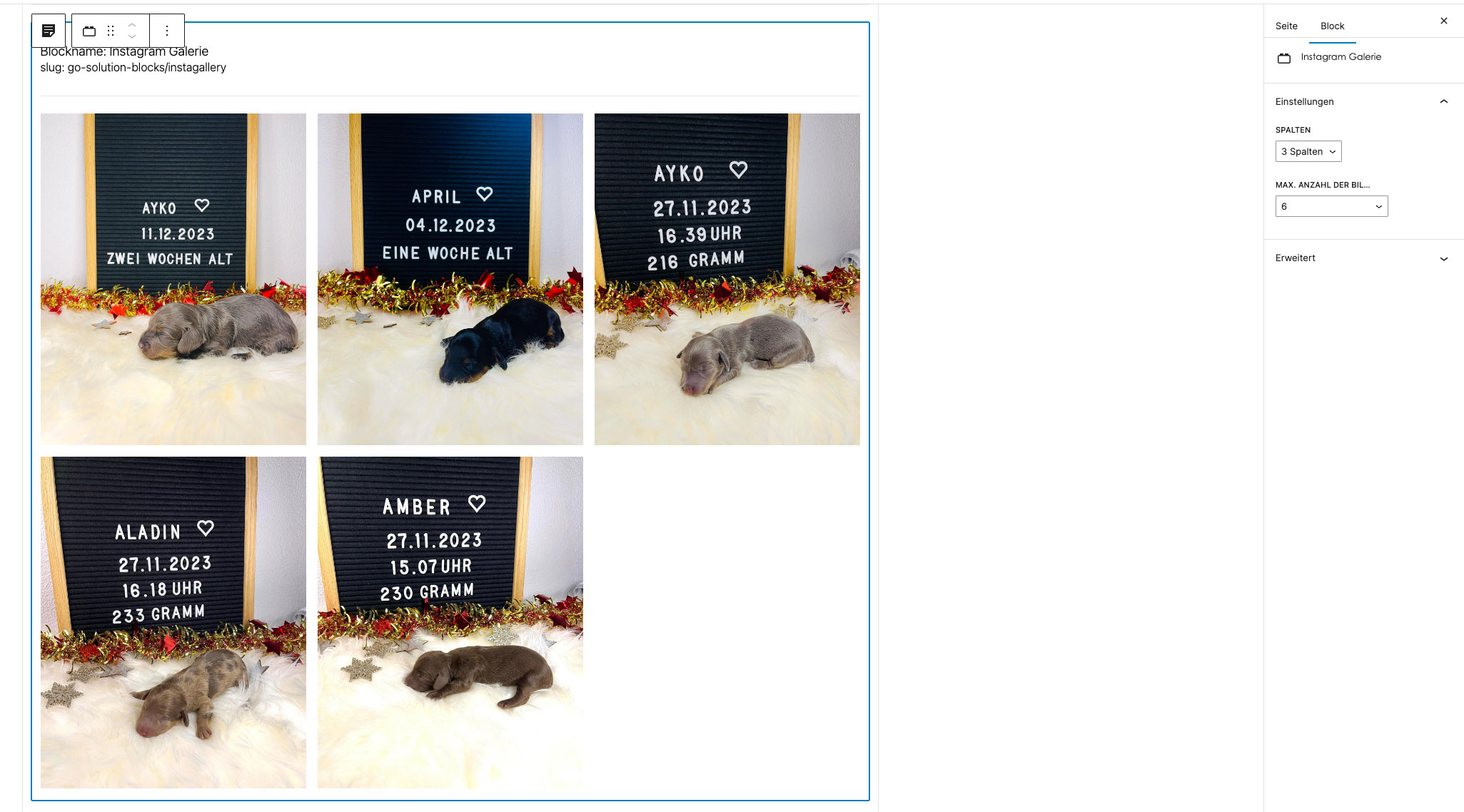
Bilder Galerie mit Bilder von Instagram und Verlinkung zu Post auf Instagram.
Verschachtelung
Muss zwingend in einem Abschnitt verwendet werden.
Einstellungsmöglichkeiten
- Spalten -> Anzahl Spalten der Bilder
- Max. Anzahl -> Maximale Anzahl Bilder, welche angezeigt werden sollen.
Beispiel
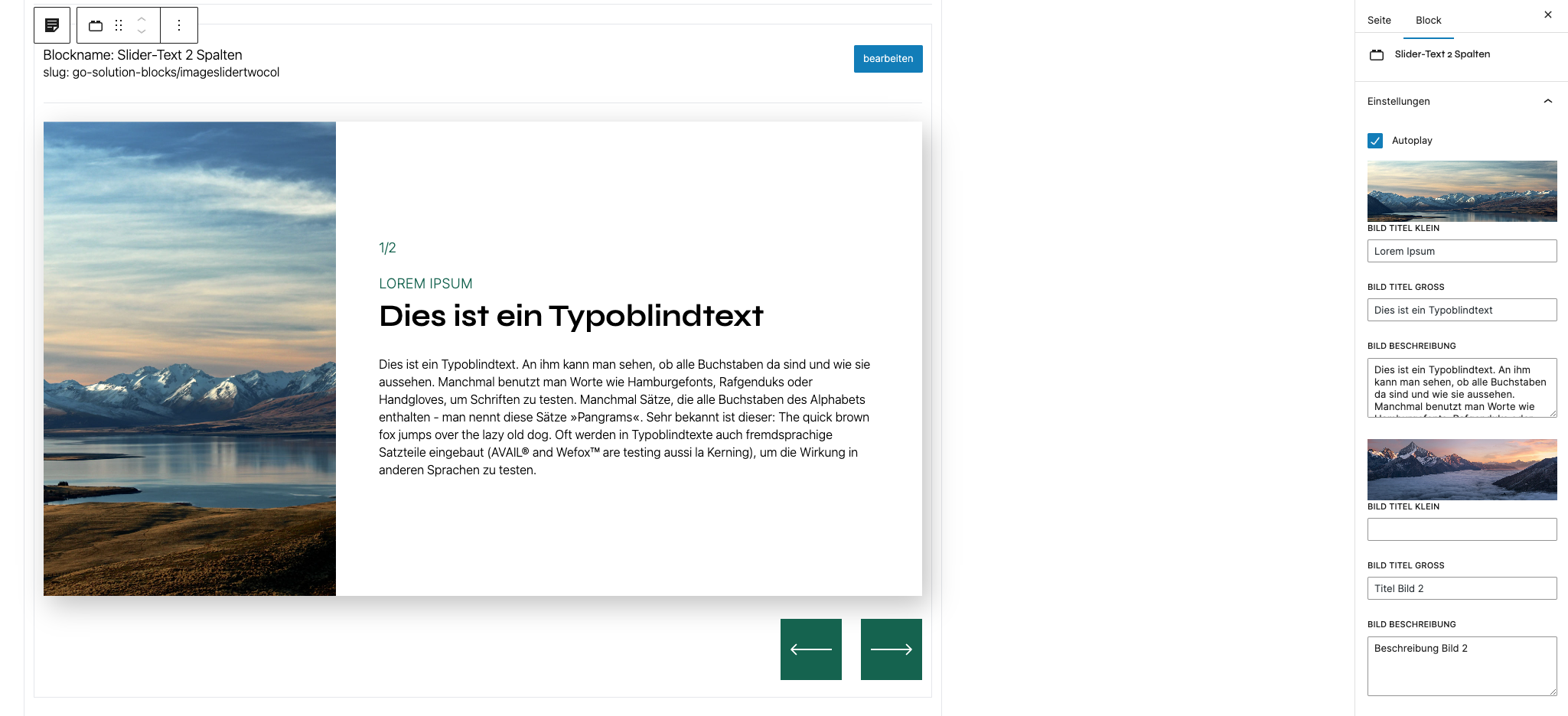
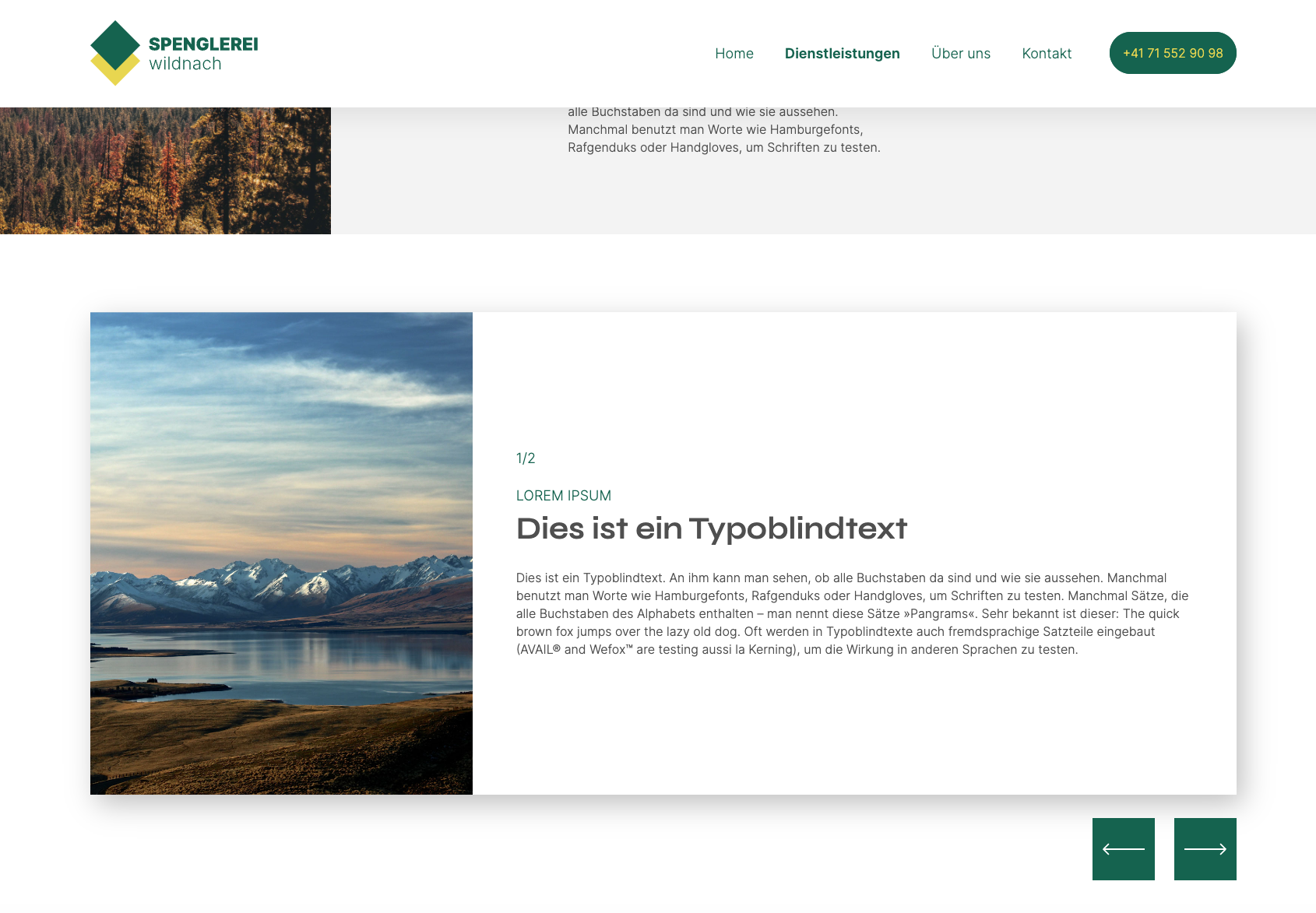
Slider-Text 2 Spalten
Verwendungszweck
Slider für Bild und Text
Verschachtelung
Muss zwingend in einem Abschnitt verwendet werden.
Einstellungsmöglichkeiten
- Titel klein -> kleiner Titel pro hochgeladenem Bild
- Titel gross -> grosser Titel pro hochgeladenem Bild
- Beschreibung -> Text pro hochgeladenem Bild
Beispiel
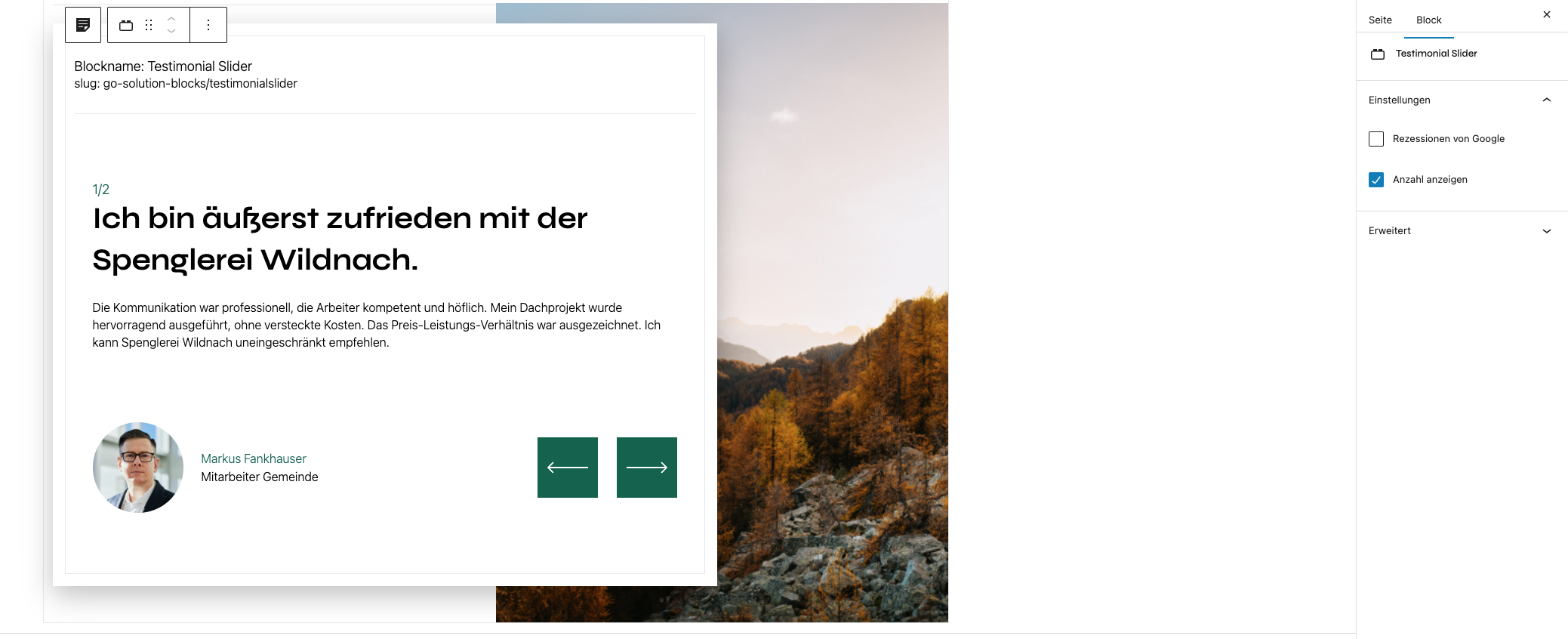
Testimonial Slider
Verwendungszweck
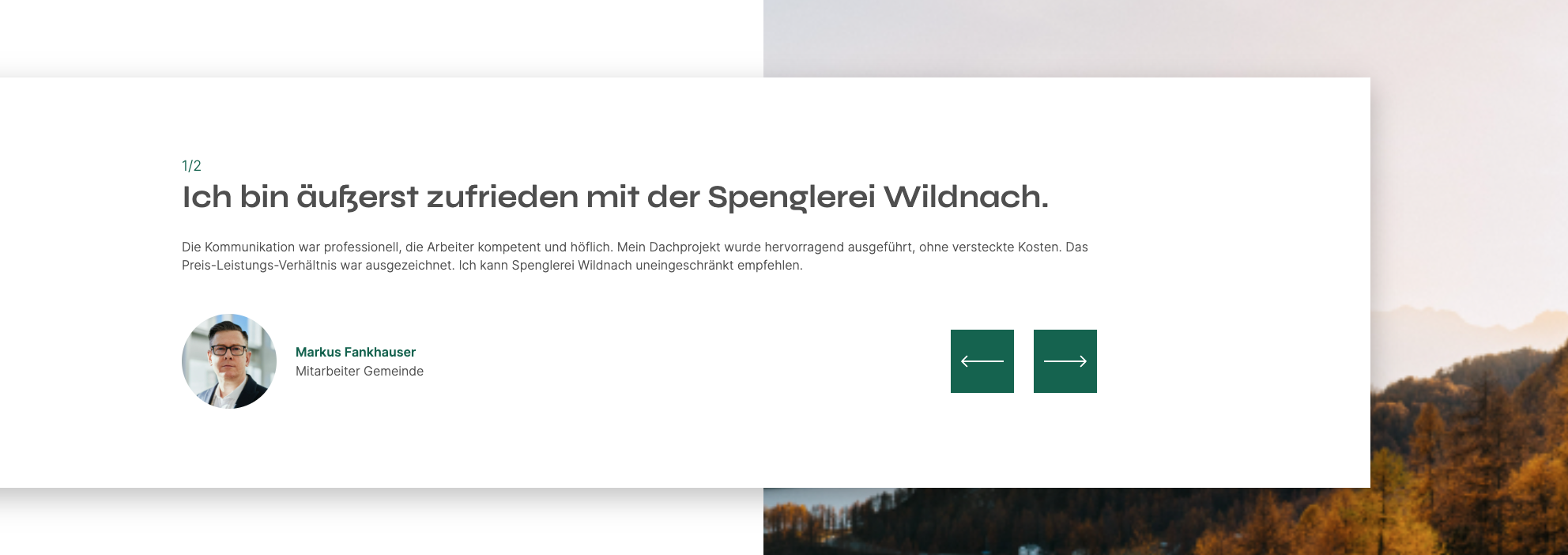
Darstellung von Kundenstimmen.
Verschachtelung
Muss zwingend in einem Abschnitt verwendet werden.
Einstellungsmöglichkeiten
- Anzahl anzeigen -> Ob die Anzahl oben im Slider angezeigt werden soll (Bsp. 1/2)
- Rezessionen Google -> Es ist möglich anstatt der erfassten Kundenstimmen, die Google Rezessionen anzuzeigen. Für die Einrichtung bitten wir um Kontaktaufnahme.
Beispiel
Formular Kundenstimmen
Verwendungszweck
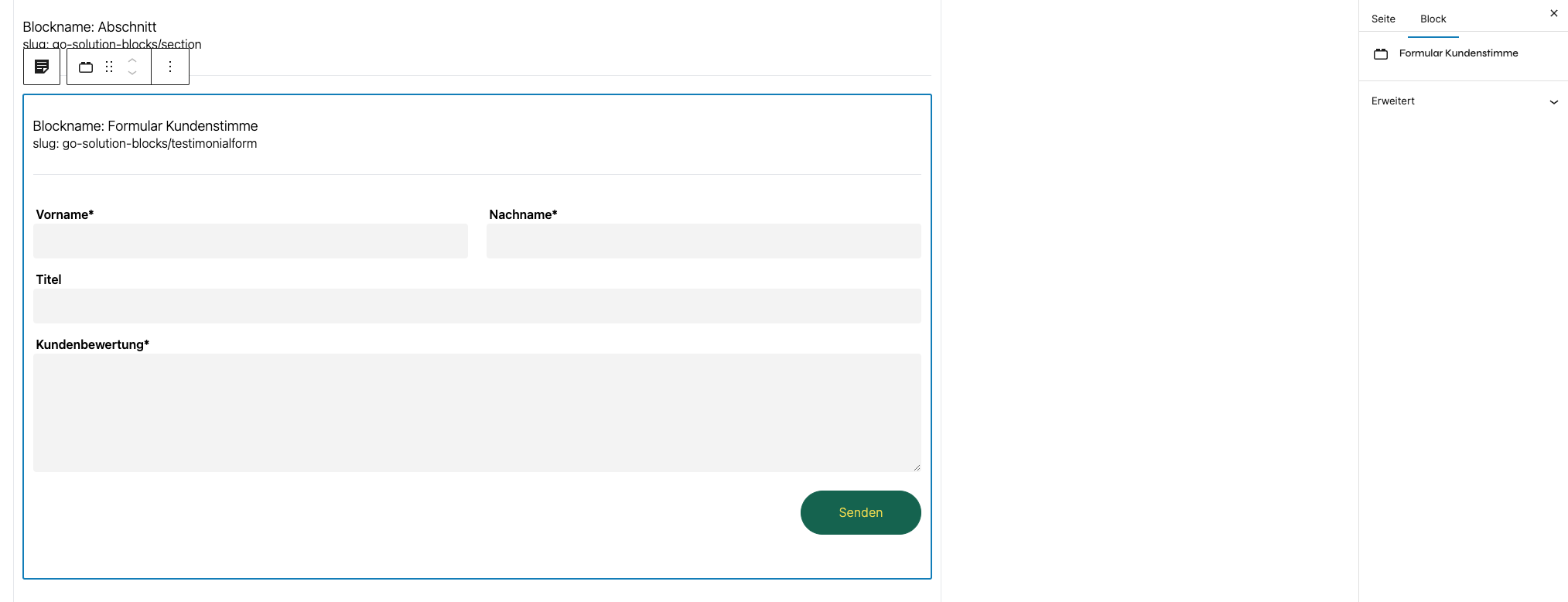
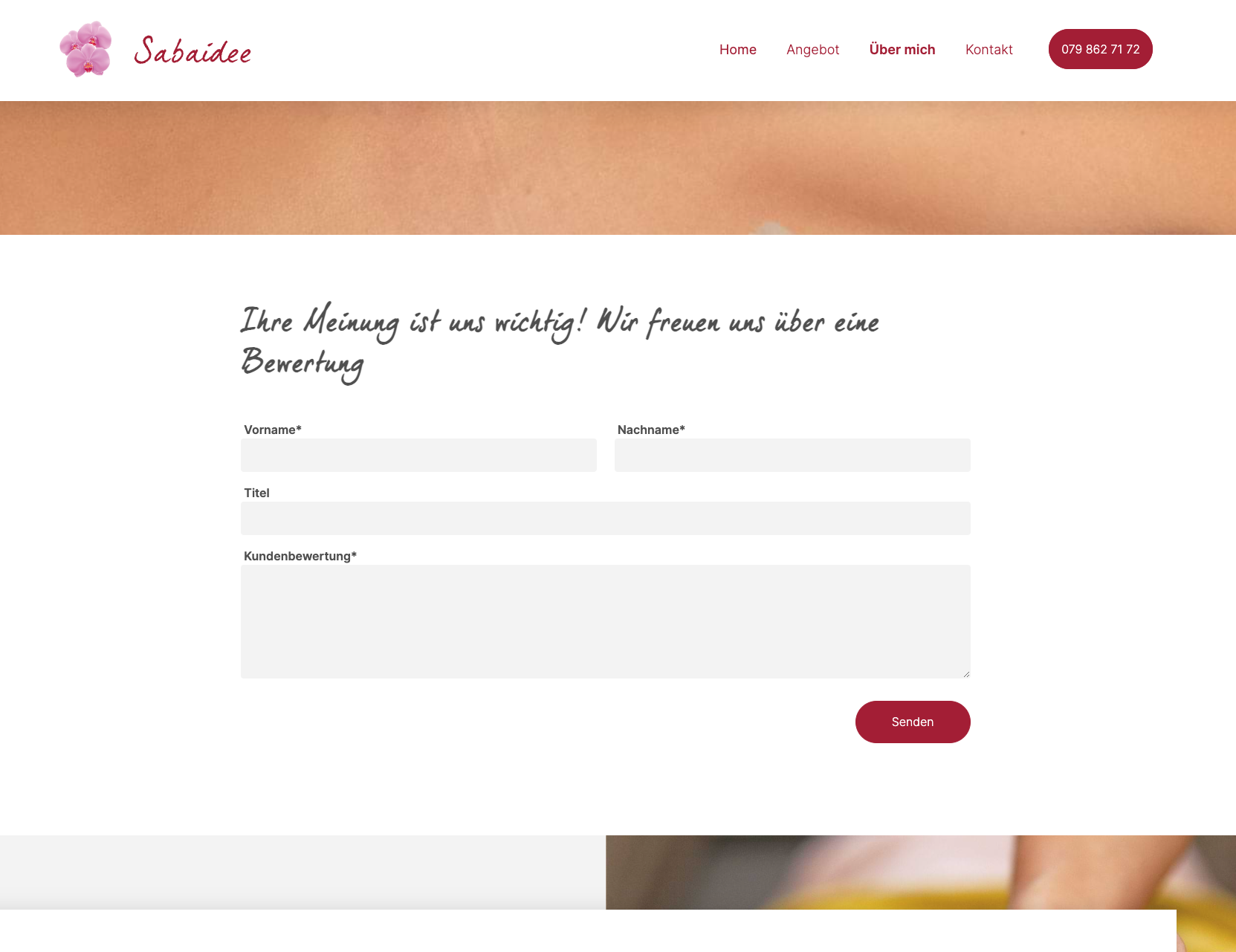
Ein Formular das dazu dient Kunden die Möglichkeit zu geben, eine Kundenstimme abzugeben. Diese werden direkt als Entwurf erfasst und können unter Testimonials publiziert werden.
Verschachtelung
Muss zwingend in einem Abschnitt verwendet werden.
Einstellungsmöglichkeiten
- Keine
Beispiel
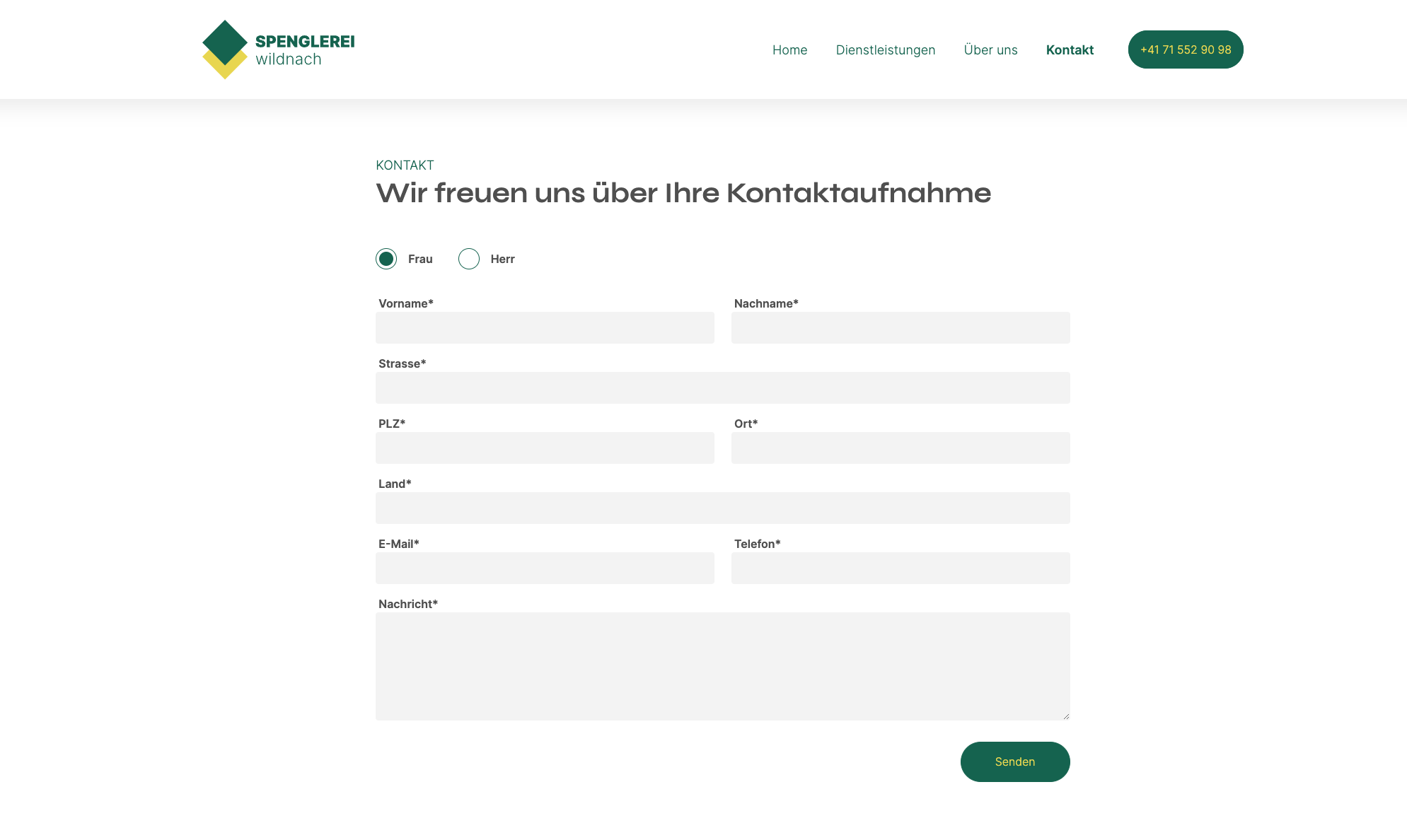
Kontaktformular
Verwendungszweck
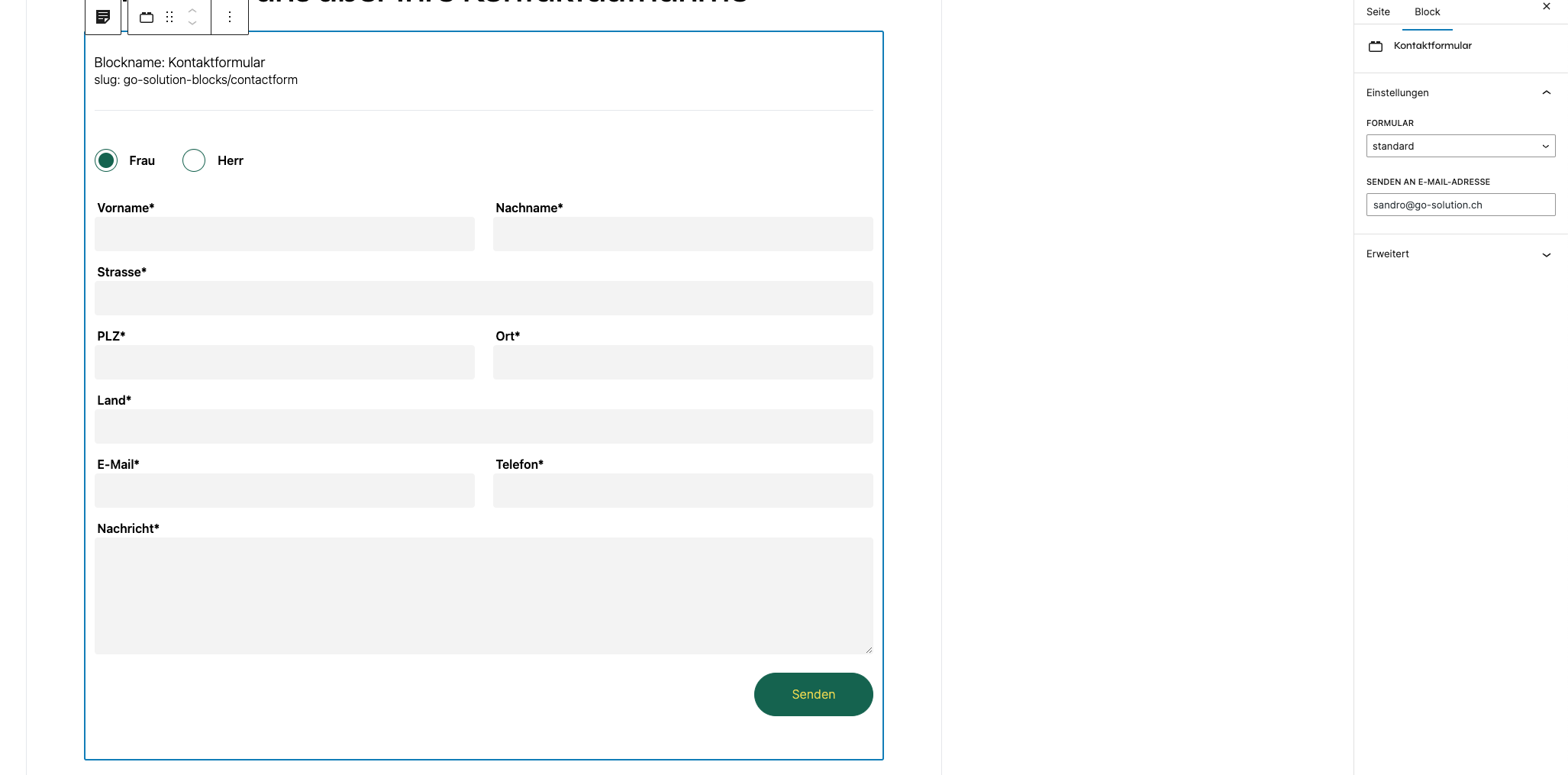
Webseiten Besuchern die Möglichkeit zur Kontaktaufnahme bieten.
Verschachtelung
Muss zwingend in einem Abschnitt verwendet werden.
Einstellungsmöglichkeiten
- Empfänger E-Mail Adresse -> An welche E-Mail Adresse die Anfrage weitergeleitet werden soll.
Beispiel
News Beiträge
Verwendungszweck
Darstellung von News Beiträgen.
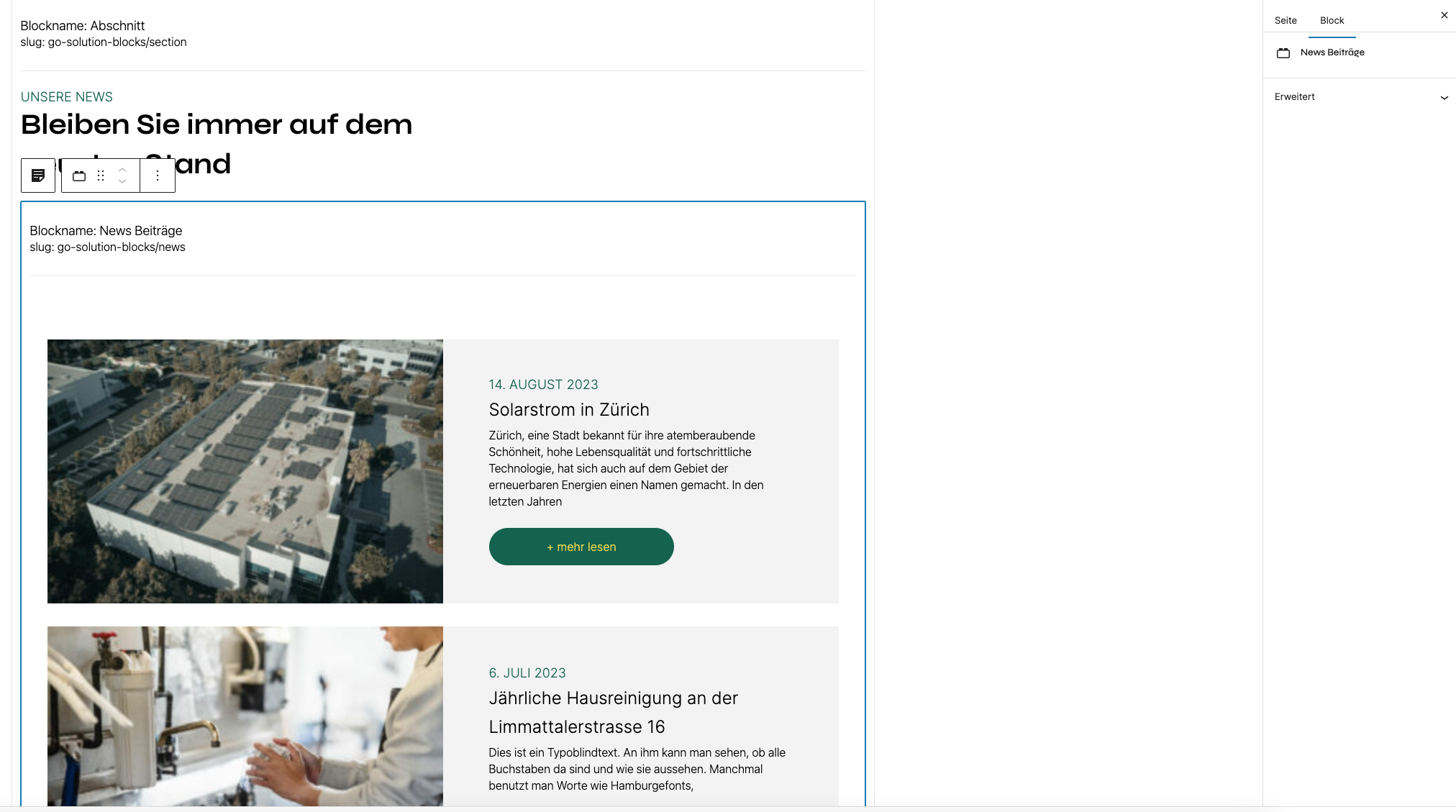
Verschachtelung
Muss zwingend in einem Abschnitt verwendet werden.
Einstellungsmöglichkeiten
- Keine
Beispiel
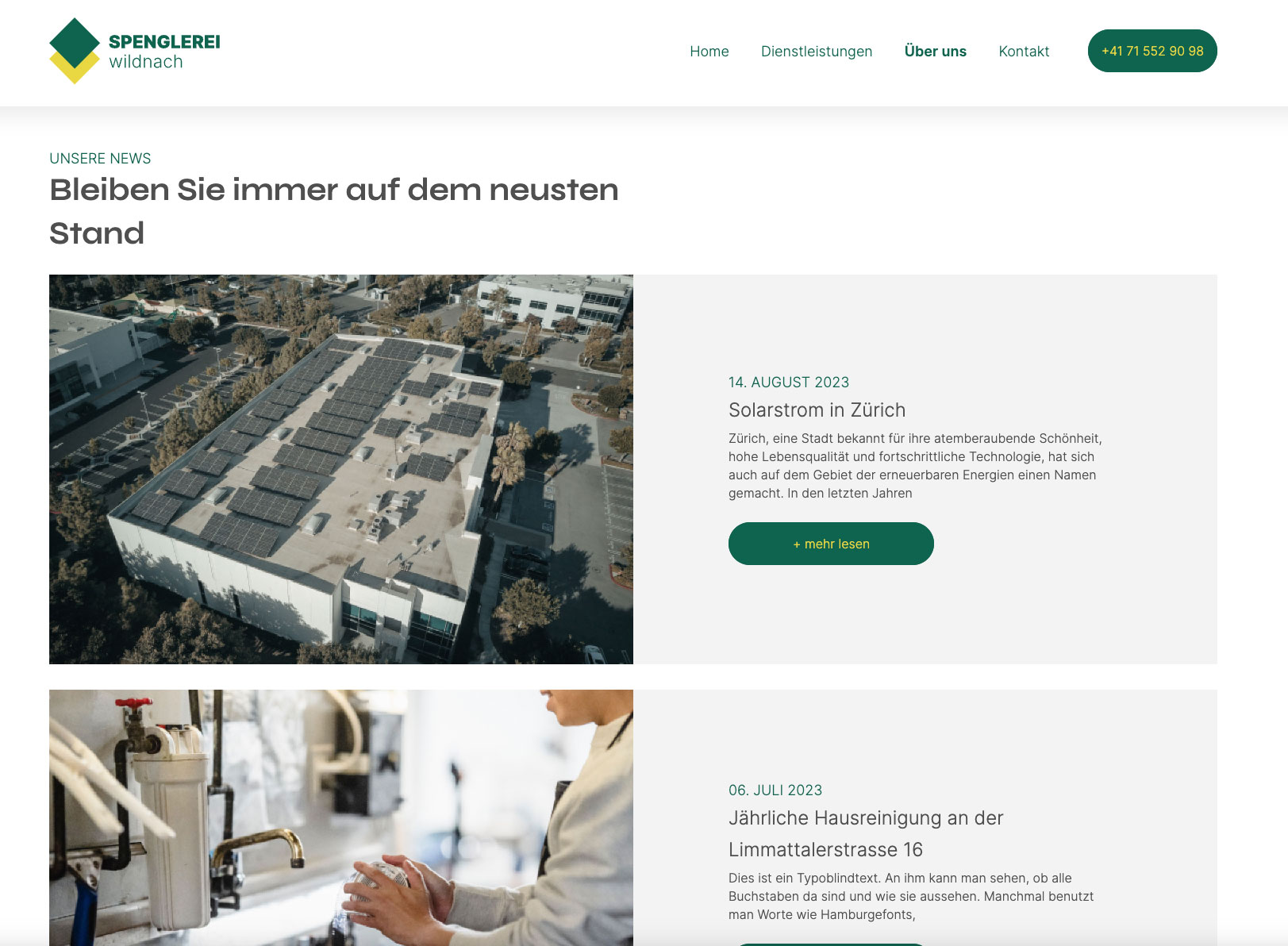
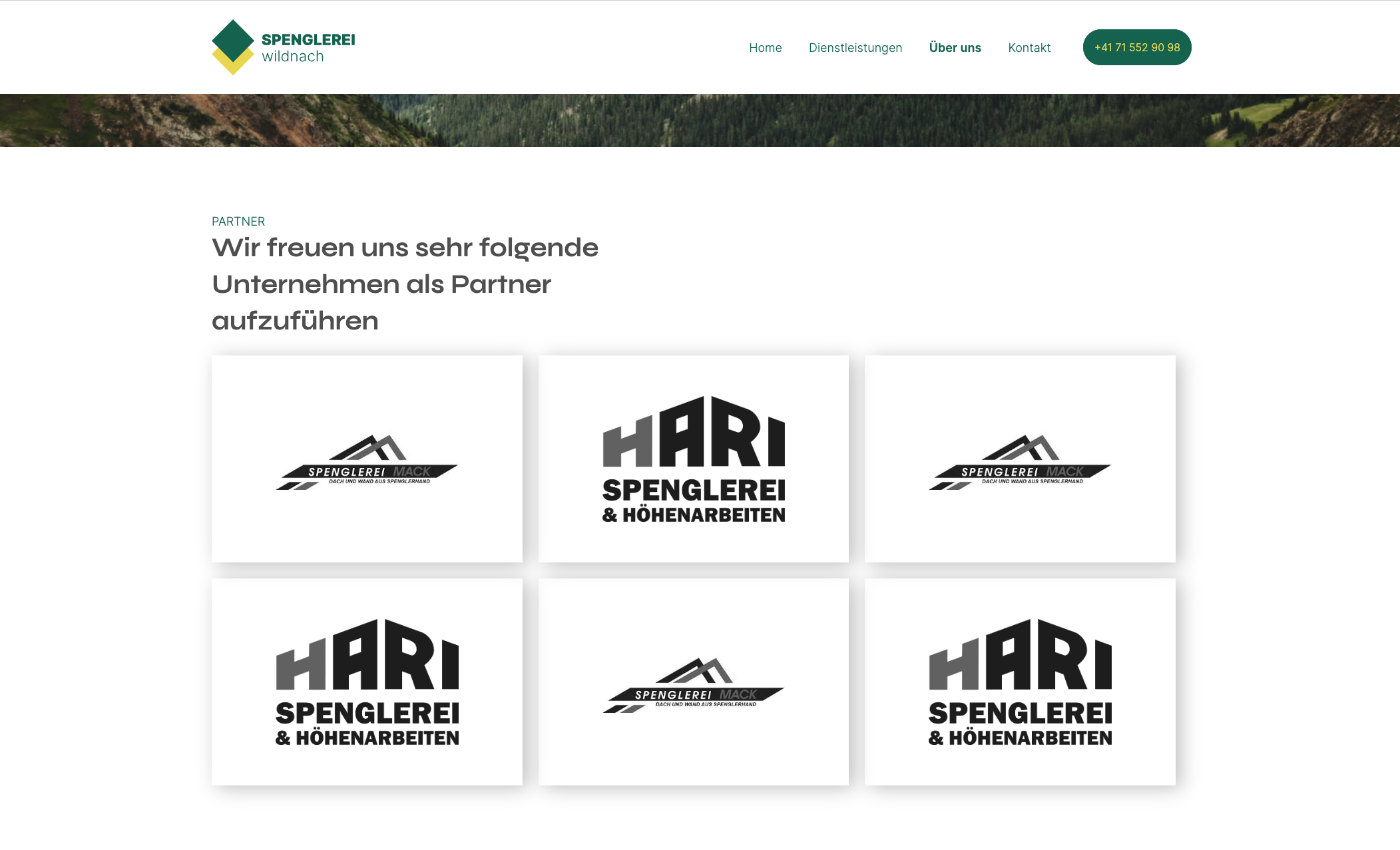
Partner
Verwendungszweck
Darstellung von Partnern.
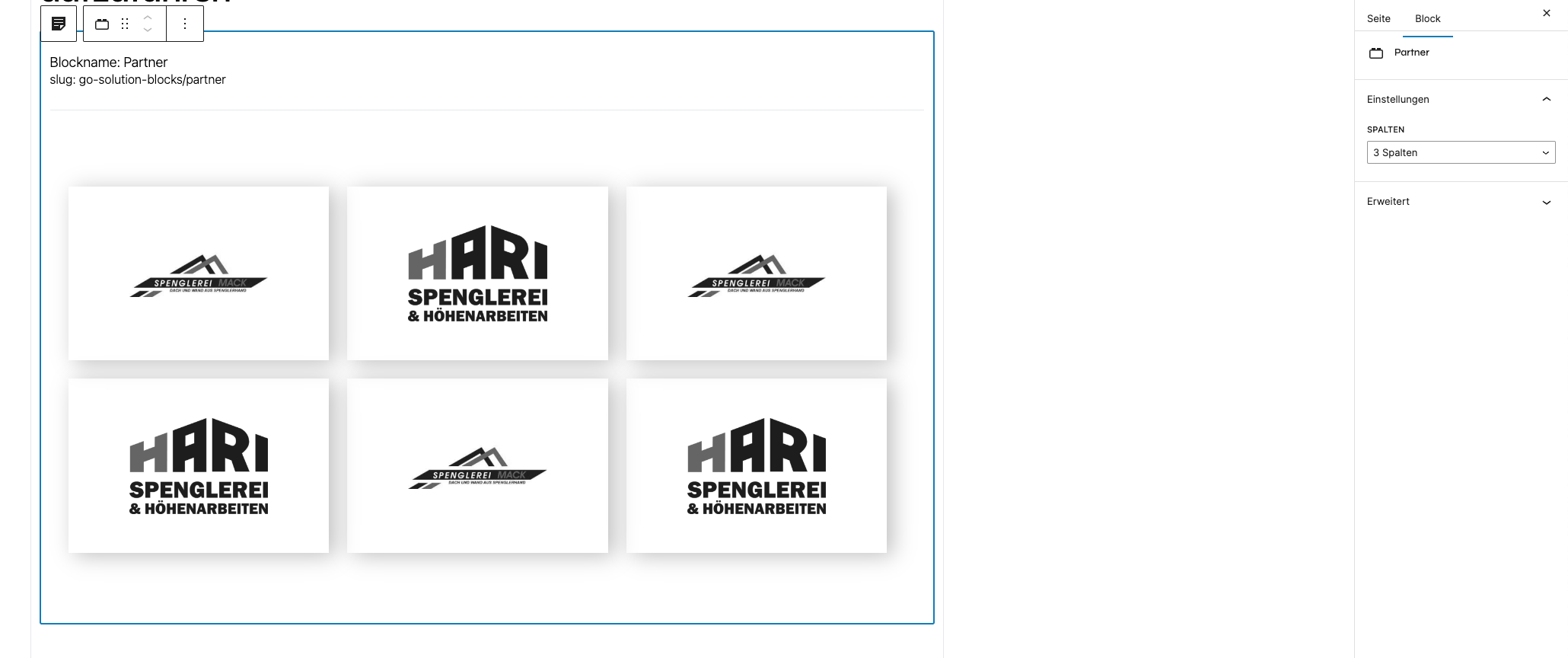
Verschachtelung
Muss zwingend in einem Abschnitt verwendet werden.
Einstellungsmöglichkeiten
- Spalten -> Anzahl Spalten der Partner
Beispiel
Team
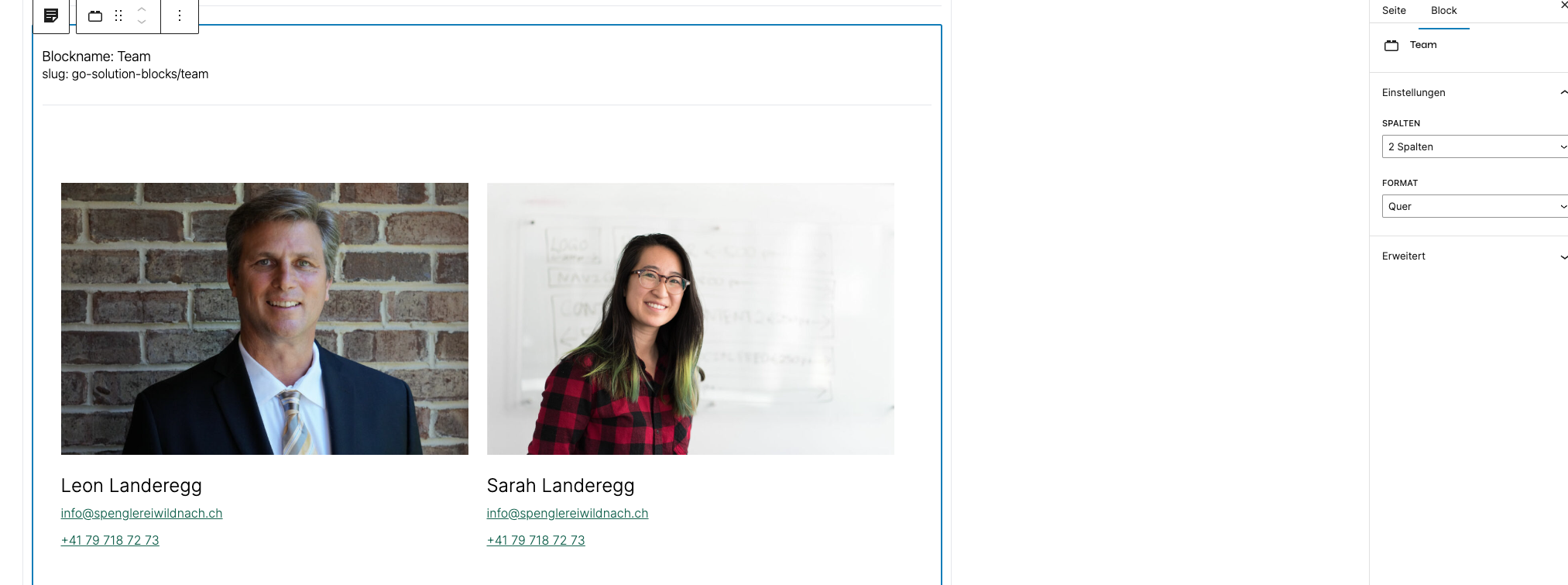
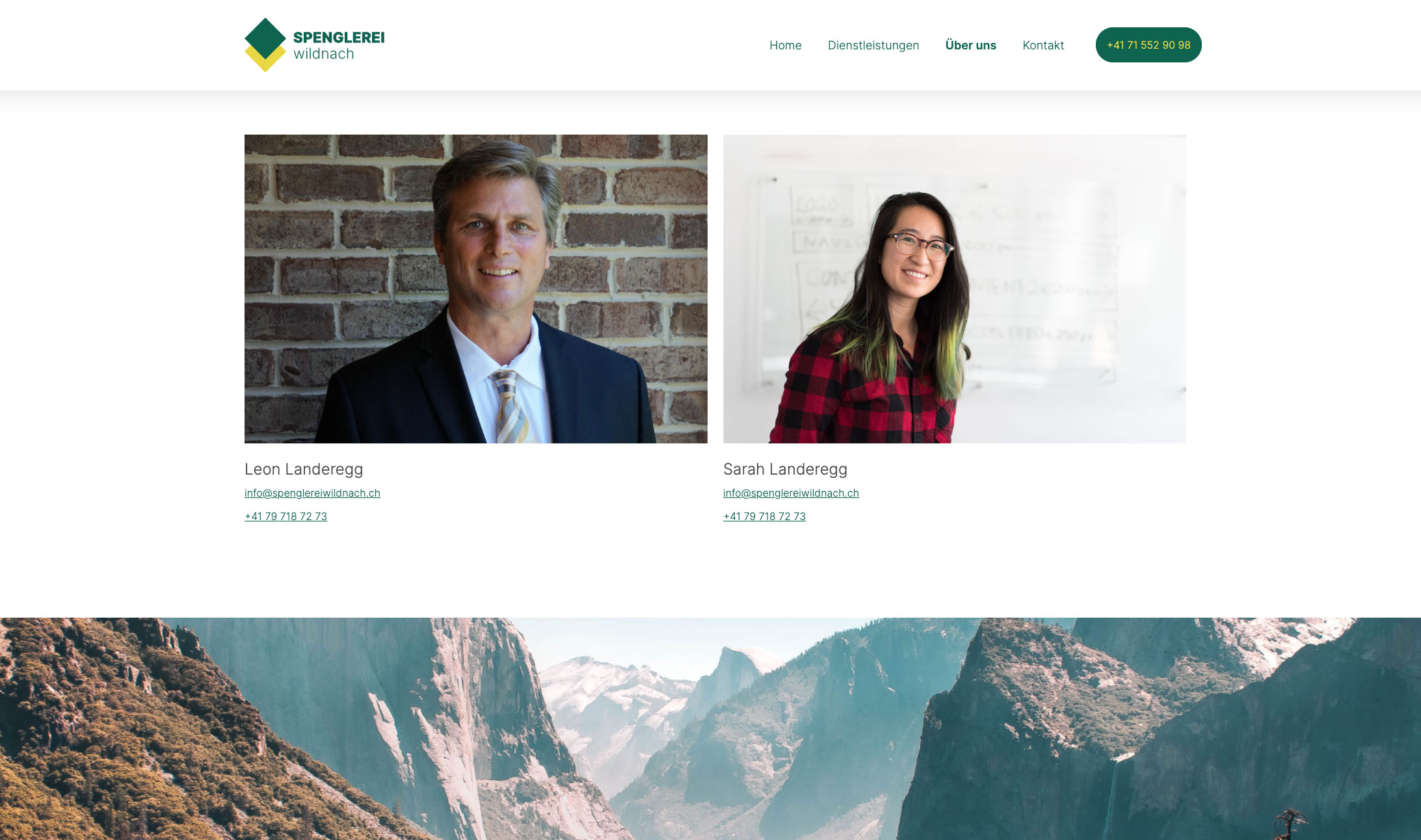
Verwendungszweck
Darstellung von Team Mitgliedern.
Verschachtelung
Muss zwingend in einem Abschnitt verwendet werden.
Einstellungsmöglichkeiten
- Spalten -> Anzahl Spalten der Team Mitglieder
- Format -> Angabe des Bild Formates für eine optimale Darstellung
Beispiel
Akkordeon
Verwendungszweck
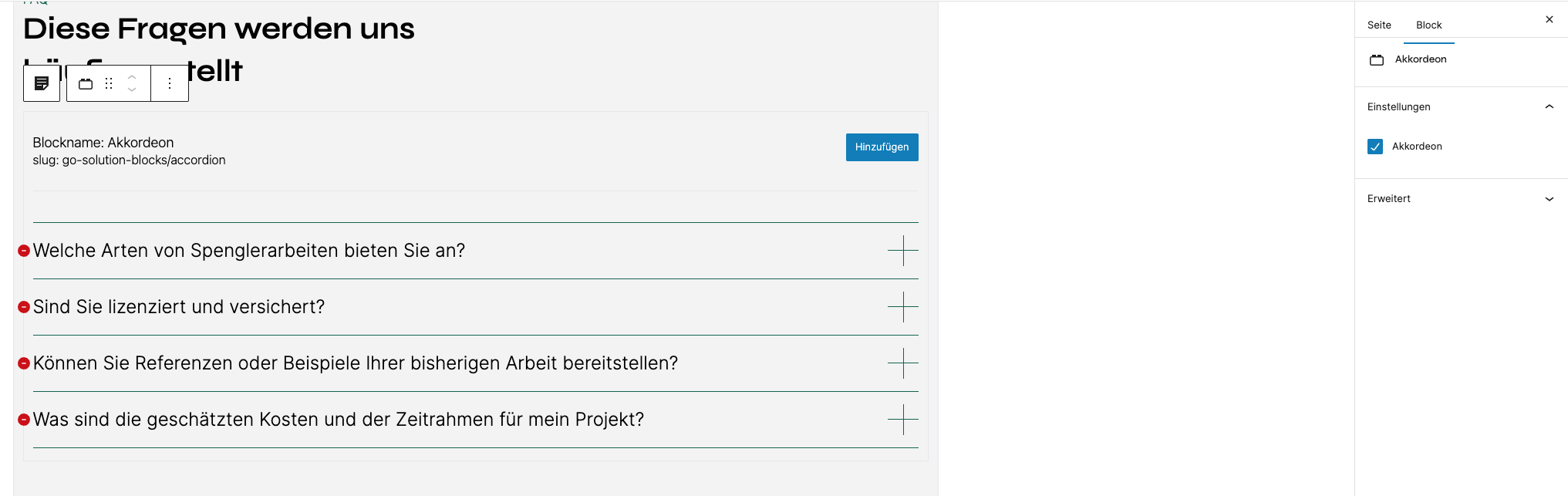
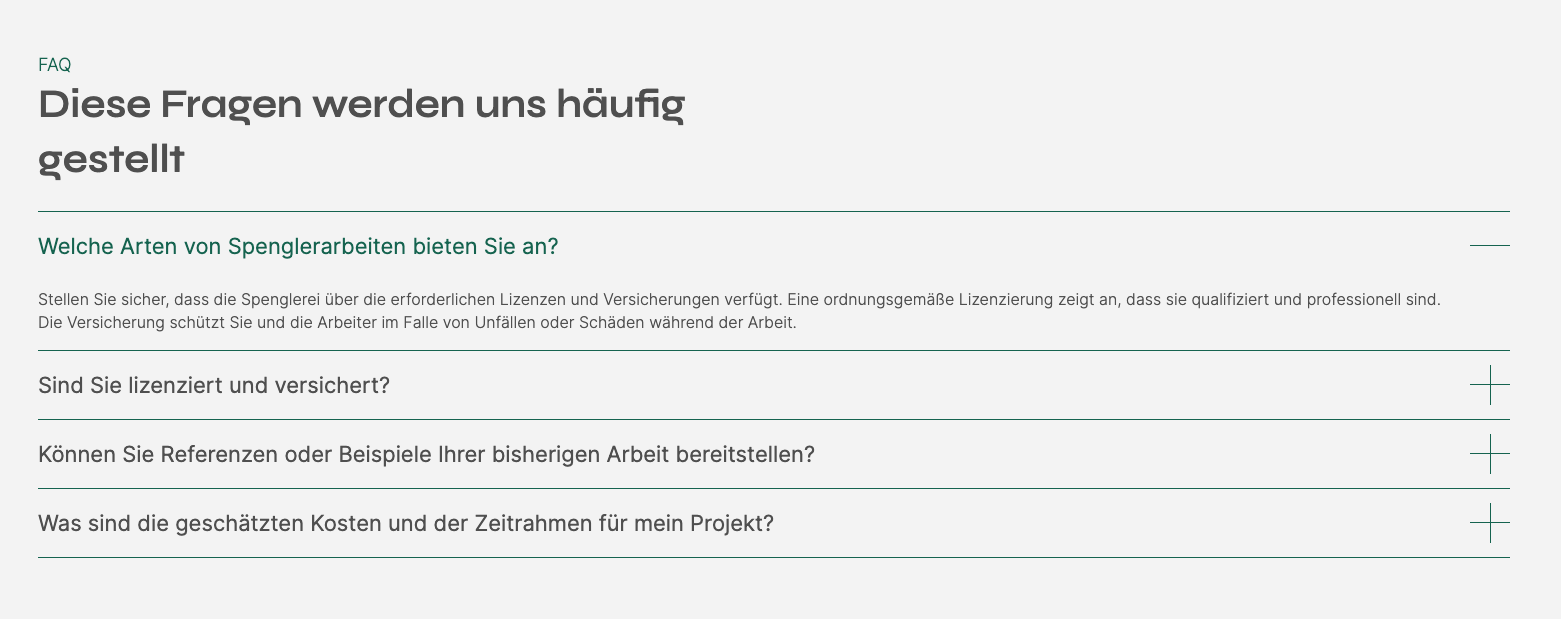
Aufklappbarer Textblock. Kann zum Beispiel für FAQ's verwendet werden. Kann aber auch nur als Liste verwendet werden.
Verschachtelung
Muss zwingend in einem Abschnitt oder Spalten verwendet werden.
Einstellungsmöglichkeiten
- Akkordeon -> Anwählen wenn der Eintrag aufklappbar sein soll.
- Hinzufügen -> neuer Eintrag hinzufügen
- Roter delete Button -> Eintrag löschen
Beispiel
Anbindungen
Google Rezessionen
API Key
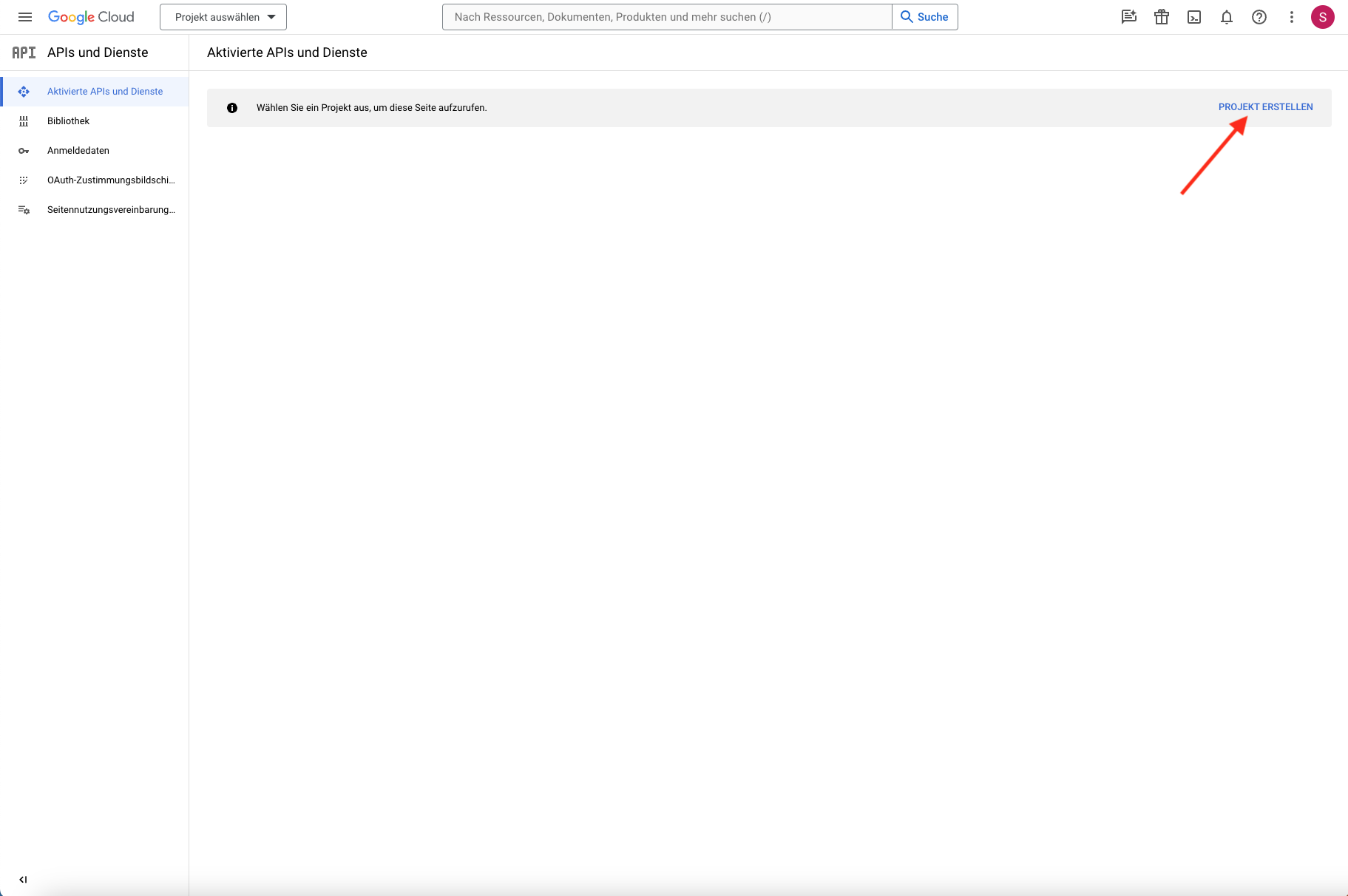
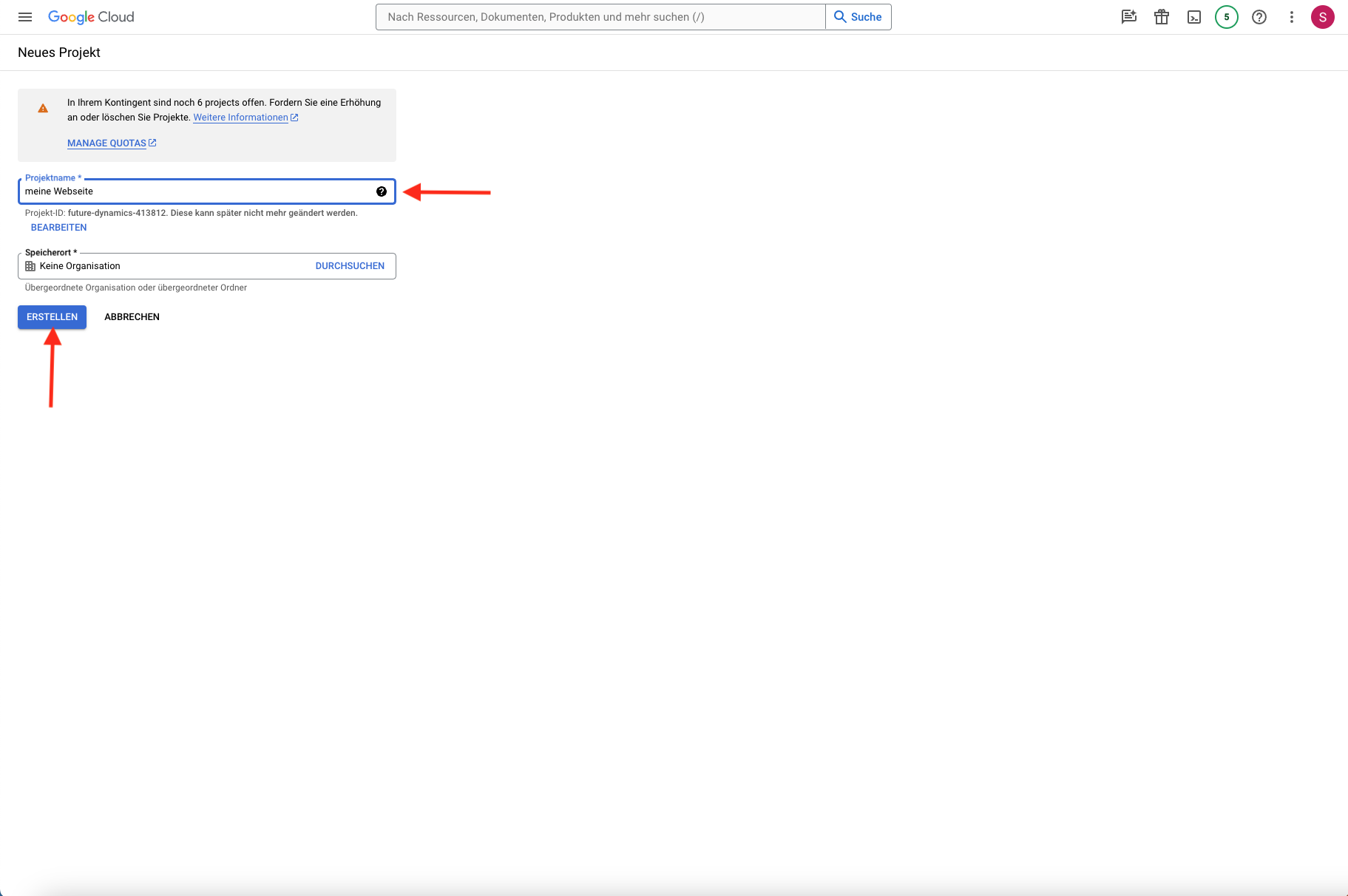
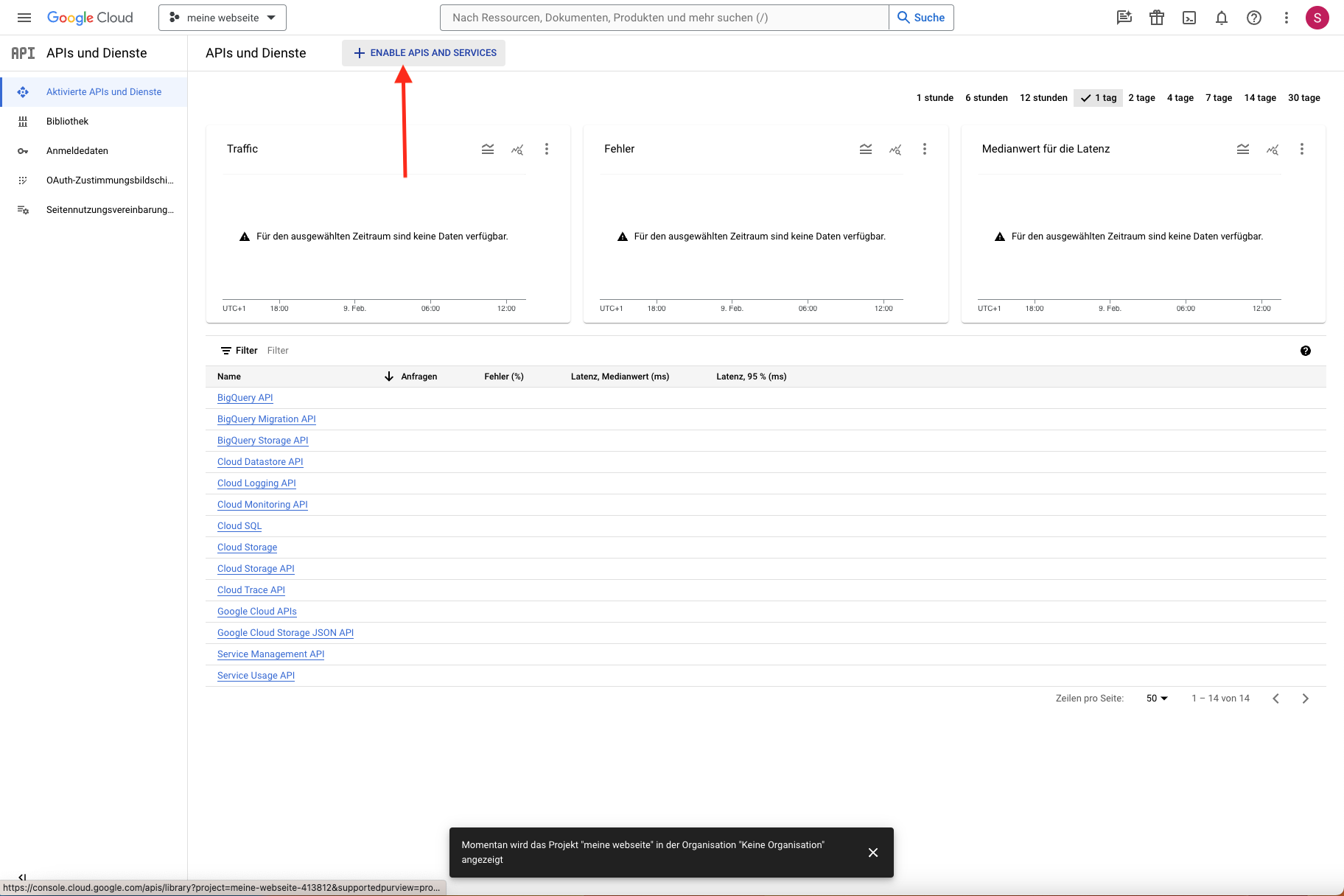
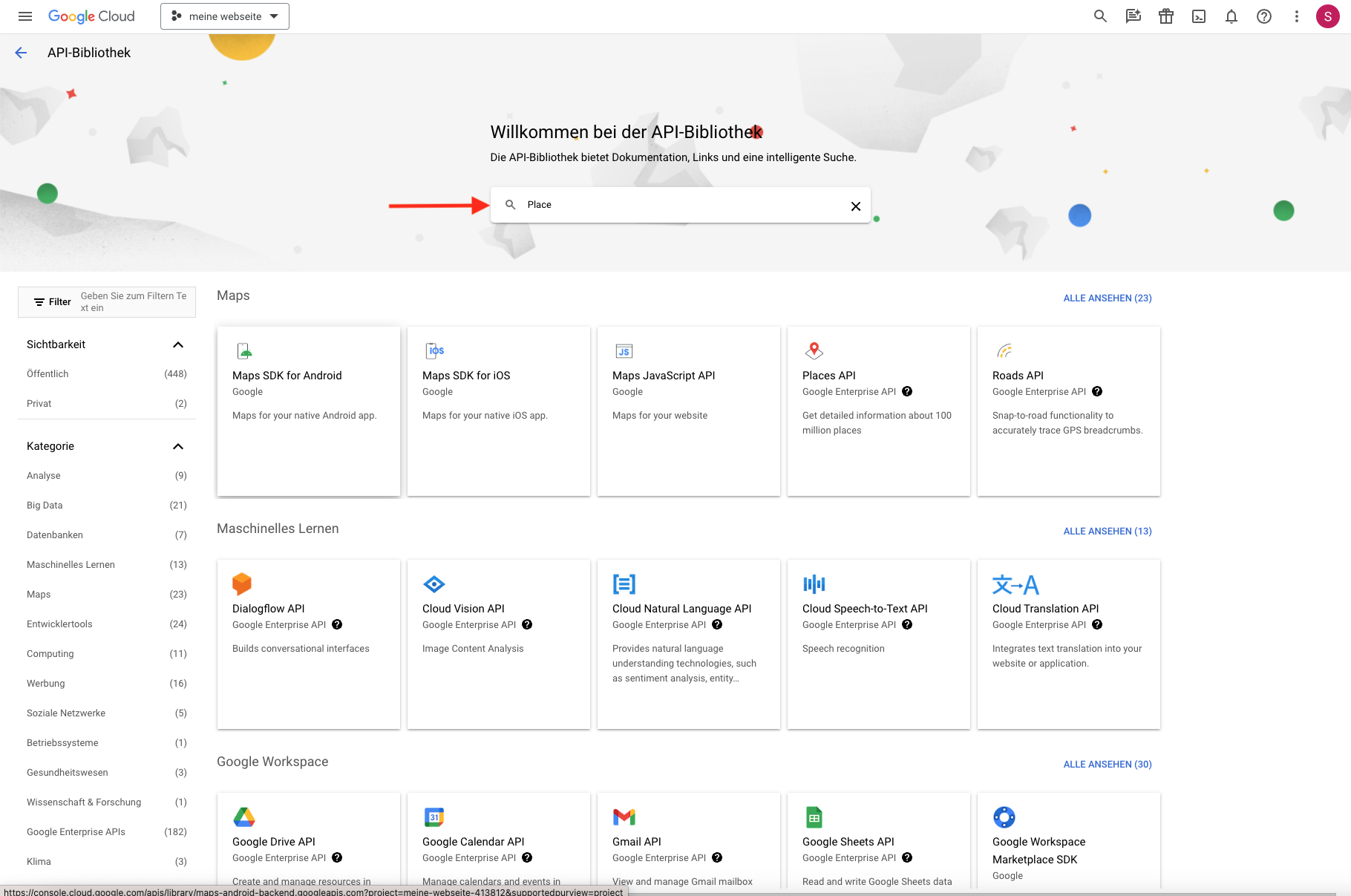
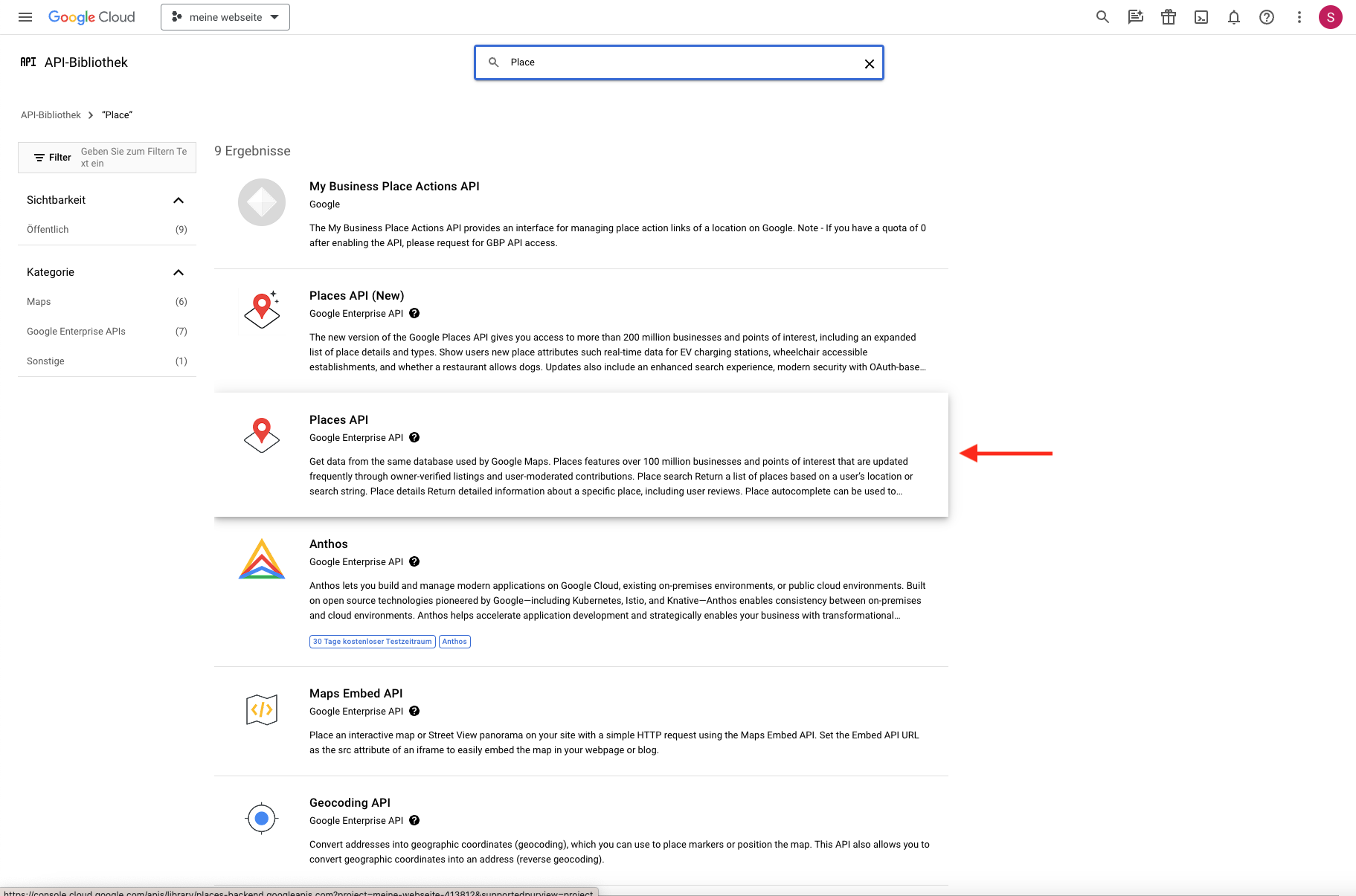
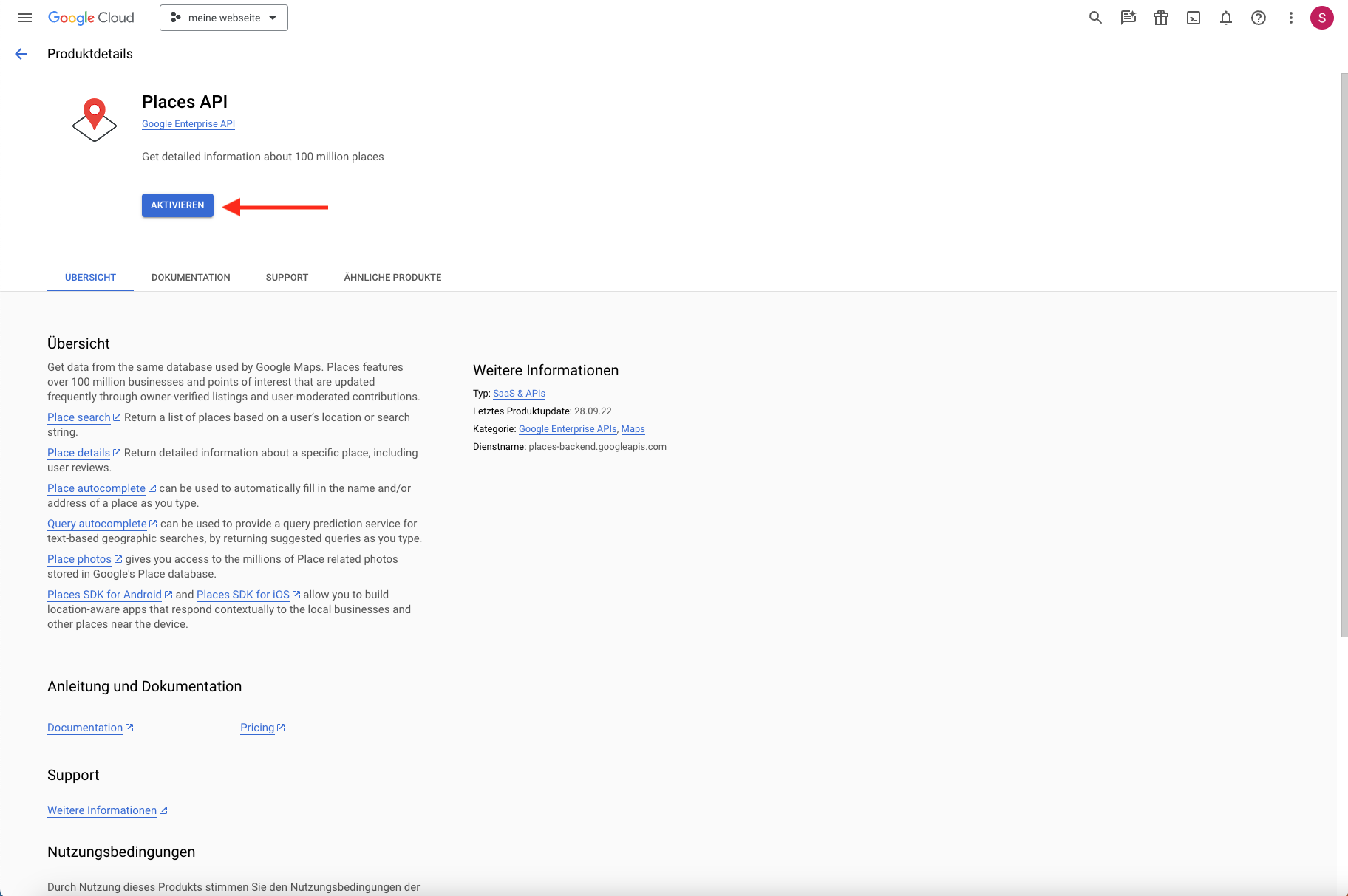
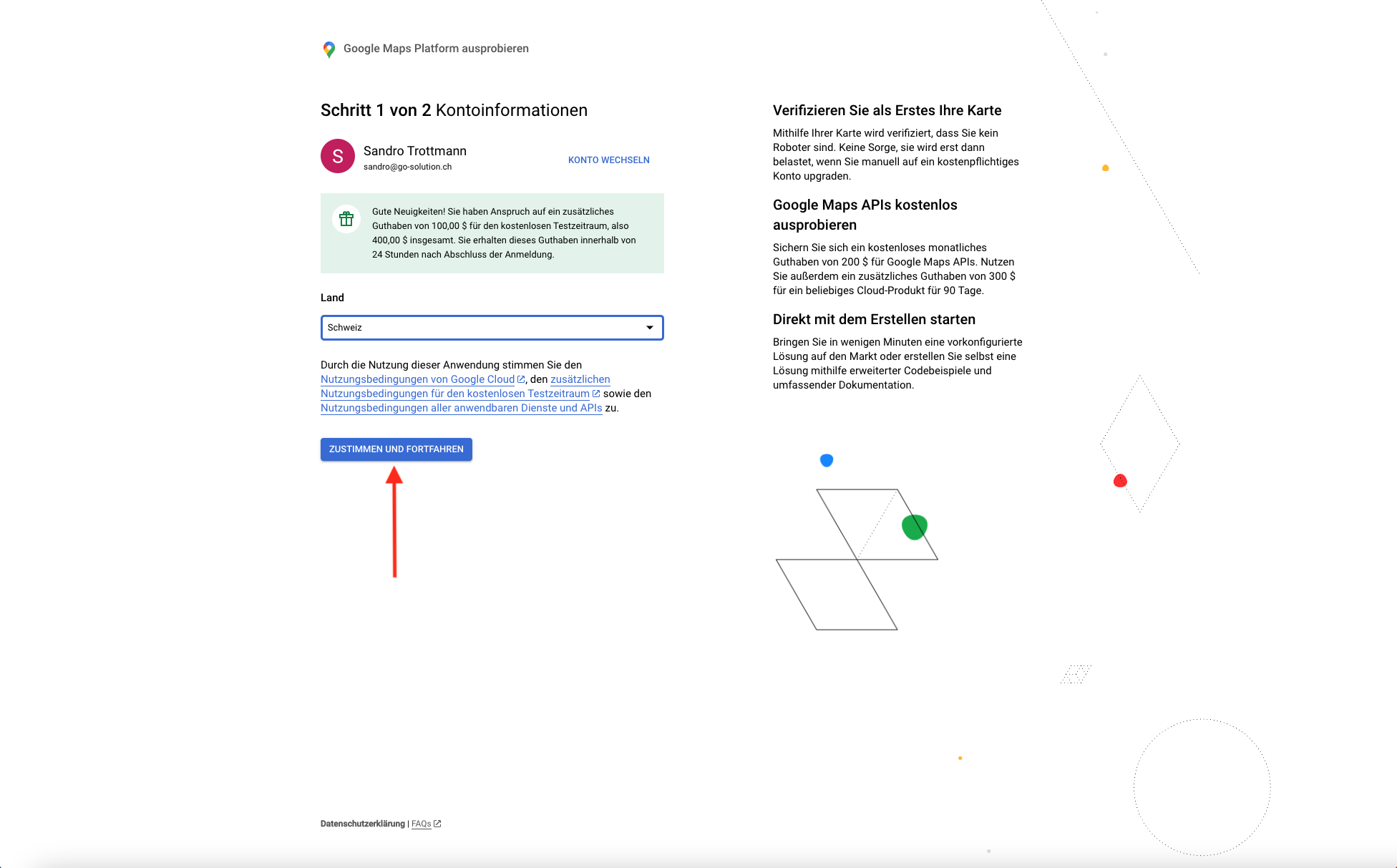
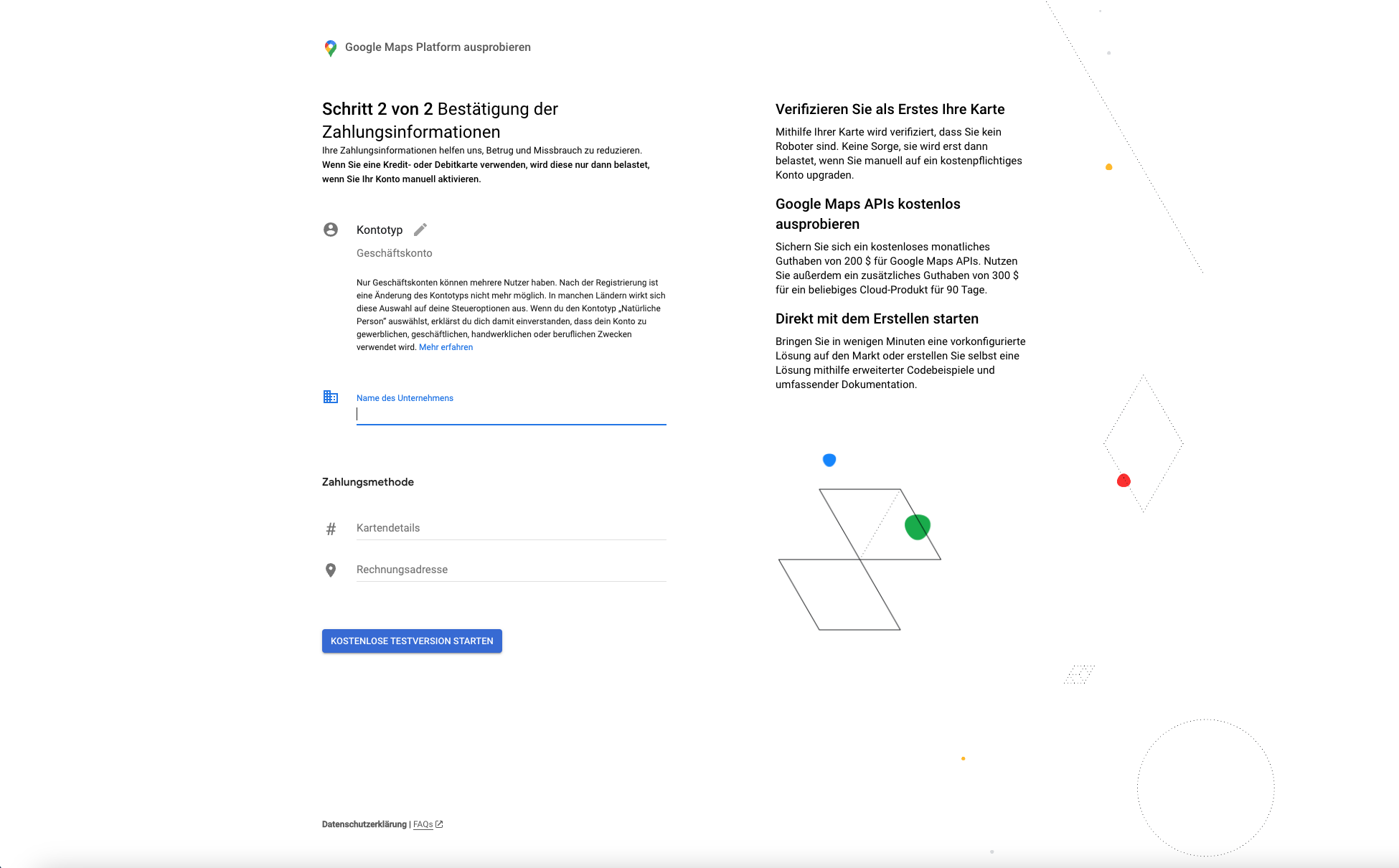
Es wird ein API-Key benötigt, welcher die Rechte für die Google Place API benötigt. Der API-Key kann hier: https://code.google.com/apis/console/ erstellt werden.