Inhaltsblöcke
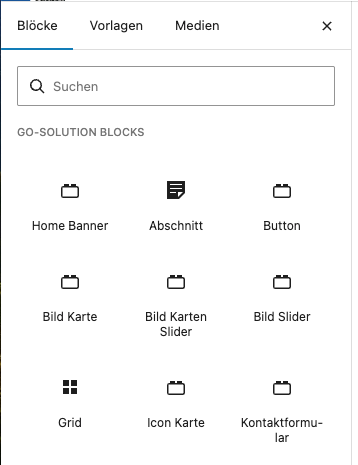
Die Inhaltsblöcke sind in 3 Kategorien unterteilt: - Go-Solution Blocks -> speziell für dieses Template Entwickelt - Text -> Wordpress standard Text Blöcke - Medien -> Für Bilder, Galerien und Videos im Inhalt
- Allgemein - Block handling
- Home Banner
- Abschnitt
- Button
- Bild Karte
- Bild Karten Slider
- Bild Slider
- Grid
- Icon Karte
- Partner
- Partner Banner
- Team
- Ansprechpartner
- Flexbox
- Event
- Testimonials
- Lehrgänge / Kurse
- Medienbeiträge
- Job
- Accordion Modules
- Accordion
Allgemein - Block handling

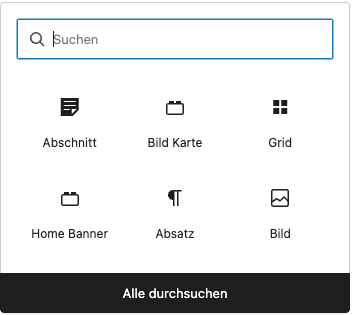
Es öffnet sich ein Modal, mit den zuletzt verwendeten Blöcken. Unter "Alle durchsuchen", findet man die ganze Liste von Blöcken die zur Verfügung stehen.
Um ein Block zu bearbeiten, kann er per Mausklick angewählt werden. Der aktive Block ist mit einer blauen Umrandung markiert.
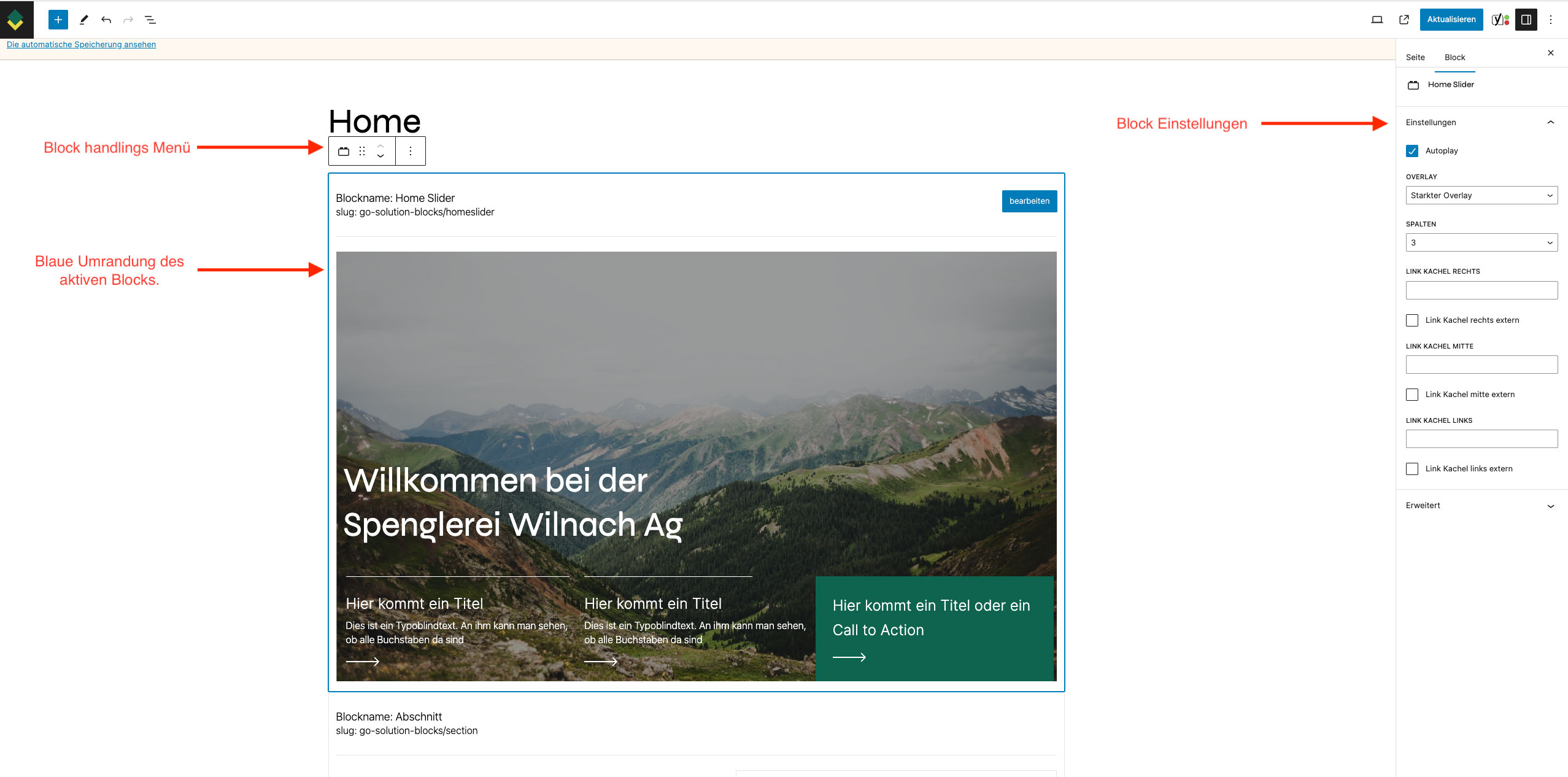
Auf der rechten Seite öffnen sich die Einstellungen des Blocks. Hier können Block spezifische Einstellungen vorgenommen werden. Einstellungen der einzelnen Blöcke werden unter dem Kapitel Inhaltsblöcke in den jeweiligen Blöcken beschrieben.
Oben links wird ein kleines Menü angezeigt für das Handling des Blockes. Der Block kann mit den Pfeilen verschoben werden, oder auch kopiert und dupliziert werden. Es ist auch möglich einen neuen Block vor oder nach dem angewählten Block hinzuzufügen.
Blöcke können teilweise auch ineinander verschachtelt werden, mehr dazu unter dem Kapitel Inhaltsblöcke in den jeweiligen Blöcken. 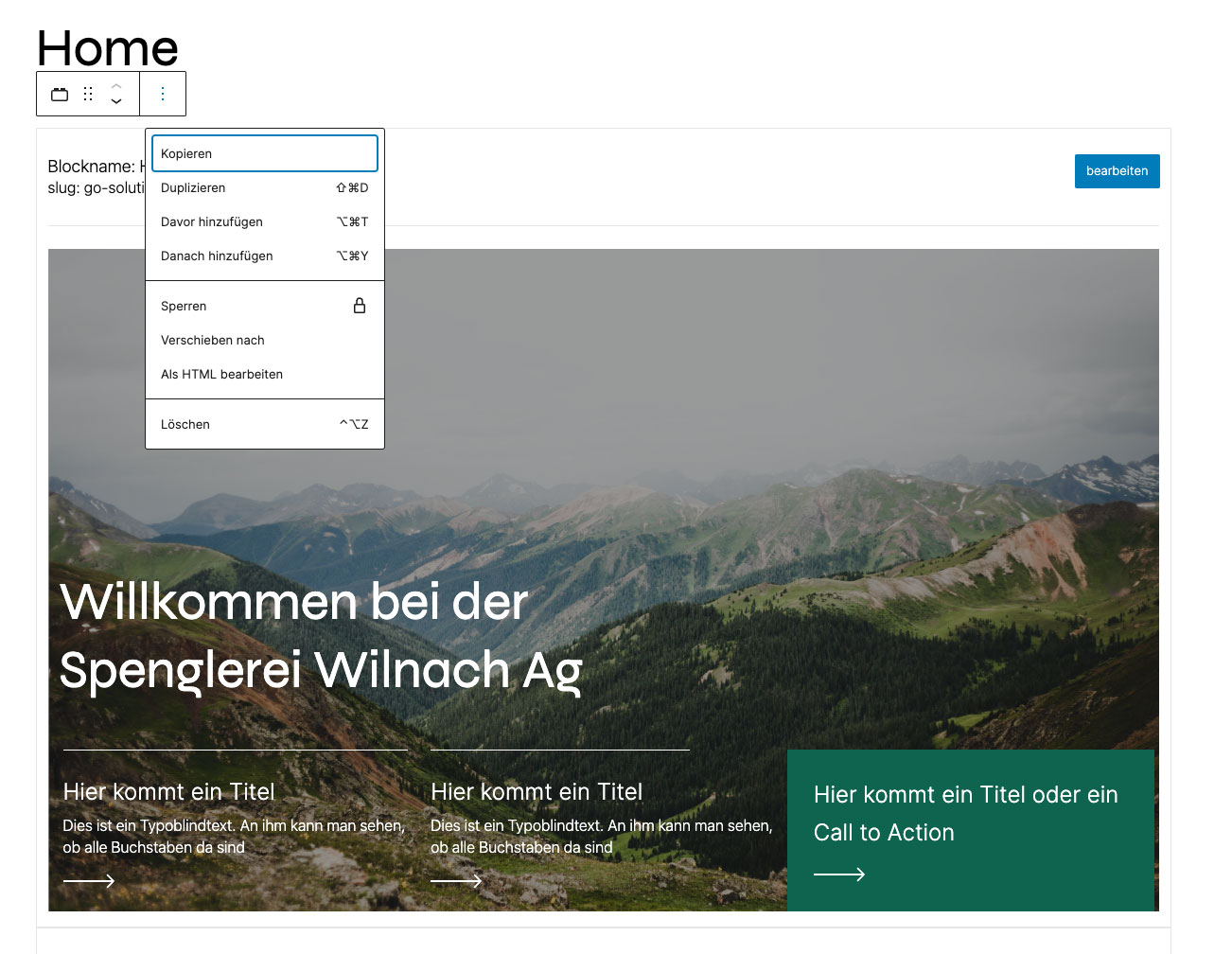
Home Banner
Verwendungszweck
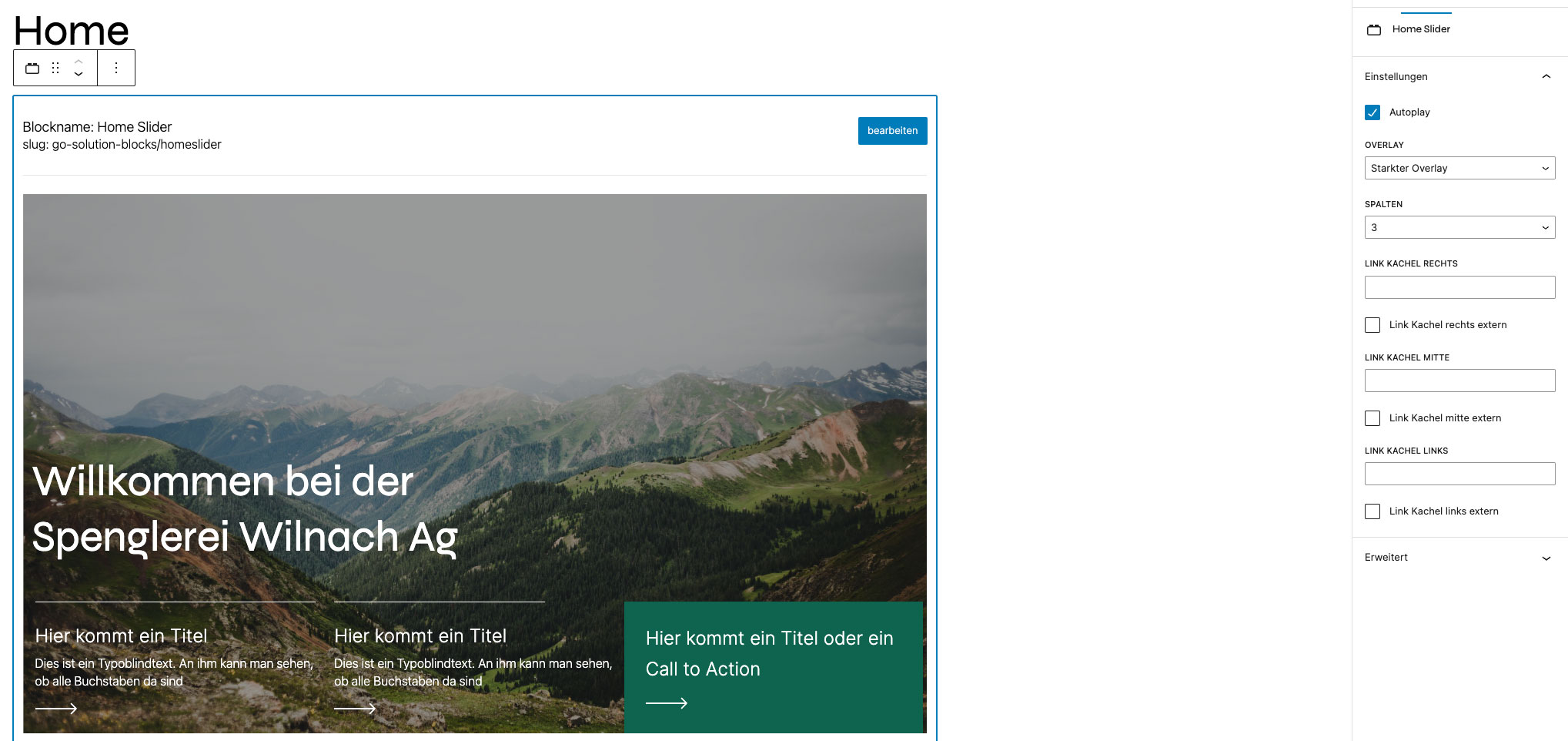
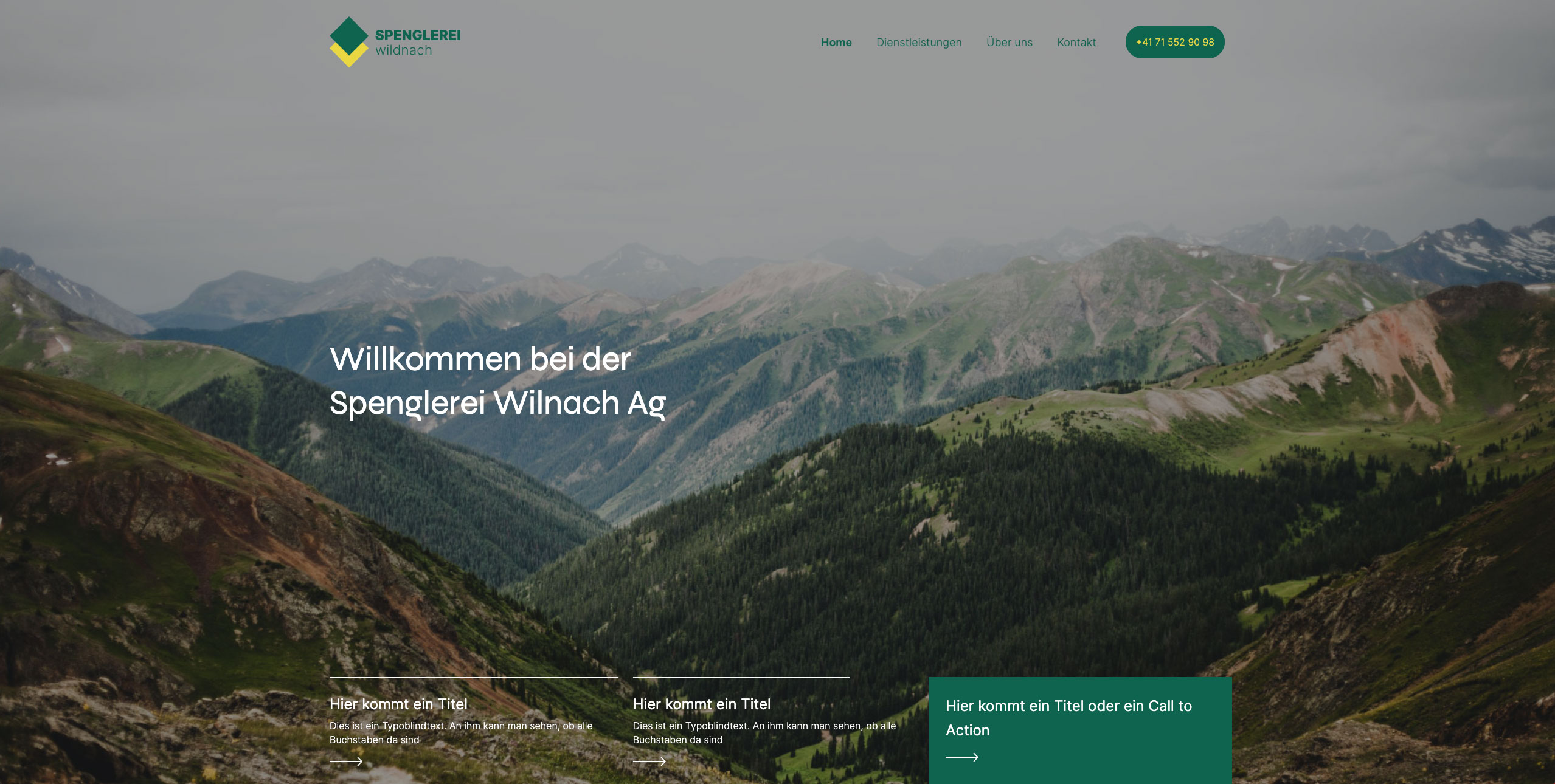
Für Home Seite gedacht. Bild mit Titel und Text.
Verschachtelung
Nicht möglich. Muss zwingend als eigenständiger Block verwendet werden.
Einstellungsmöglichkeiten
- Bearbeiten -> Hier kann das Bild ausgetauscht werden.
- Text kann direkt im Block angewählt und bearbeitet werden
- Overlay -> Abdunklung des Bildes (Bei hellen Bildern notwendig damit Text leserlich bleibt)
- zusätzlicher Abstand unten -> Abstand unter Banner vergrössern
Beispiel
Abschnitt
Verwendungszweck
Wrapper Block für Darstellungshandling - Macht das Inhalt in einem "Container" dargestellt werden und handelt in erster Linie Abstände und Content breite
Verschachtelung
Verschachtelung nötig wenn mit Grid mehrere Spalten dargestelt werden zum Beispiel bei Bild neben Text. Hauptsächlich aber auf oberster Ebene verwenden.
Einstellungsmöglichkeiten
- Schmaler Inhalte -> Inhalt wird schmaler dargestellt
- Text zentriert -> Text wird zentriert dargestellt
- Grosse Überschrift -> Grosse Überschrift einblenden
- Obertitel -> Kleiner Obertitel über Überschrift einblenden
- Grosse Überschrift als H1 -> Überschrift wird grösser dargestellt - nicht mehr als 1x pro Seite verwenden
- Bild Inhalt auf Mobile verstecken -> Bilder innerhalb des Blockes werden in der Mobile Version nicht dargestellt
- Bild in Spalte fixieren -> Wenn ein Bild neben dem Text dargestellt wird. wird das Bild fixiert wenn der der Text länger ist, bis an den unteren Rand des Textes
- Kein Abstand unten -> Abstand unterhalb des Blockes wird entfernt
- Abstand oben -> Steuerung des Abstandes oberhalb des Blockes
- Hintergrundfarbe -> Hintergrundfarbe des Blockes
- Titel Link Typ -> Link neben oder oberhalb des Titels anzeigen
- Titel Link Text -> Text des Links
- Titel Link -> URL für den Link
- Breadbrumb 1-3 -> Breadbrumbs (Text und URL)
Beispiel
Button
Verwendungszweck
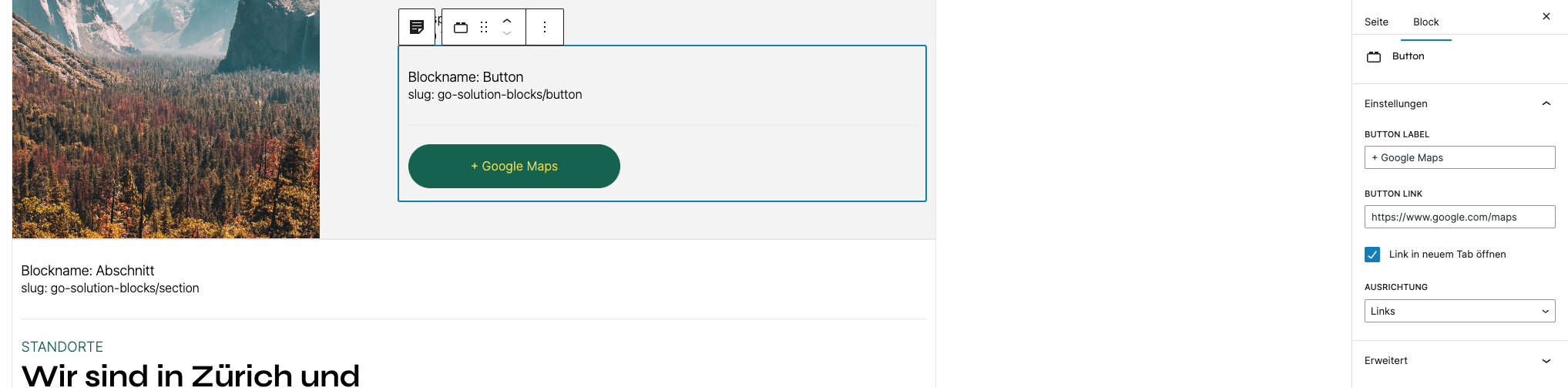
Button für Verlinkungen in verschiedenen Inhalten.
Verschachtelung
Muss zwingend innerhalb von anderen Blöcken verwendet werden.
Einstellungsmöglichkeiten
- Typ -> Button oder Link
- Ausrichtung - Rechts/ links/ mittig oder auf die ganze Breite
- Button Label -> Anzuzeigender Text in Button
- Button Link -> Ziel Link des Buttons
- Link in neuem Tab öffnen
- Icon Button -> Icon welches zusätzlich dargestellt wird
- Sekundärer Button Stil -> Farbliche Darstellung des Buttons
- Abstand oben -> Zusätzlicher Abstand oberhalb des Buttons
Beispiel
Bild Karte
Verwendungszweck
Darstellung eine Card - mit und ohne Bild
Verschachtelung
Muss zwingend innerhalb von anderen Blöcken verwendet werden.
Einstellungsmöglichkeiten
- Mit Bild -> Darstellung eines Bildes in der Card
- Mit Logo -> Logo Darstellung in der Card
- Logo -> Auswahl/Upload des Logos
- Logo Titel -> Firmenname
- Logo Text -> Text unter Firmenname - zum Beispiel Veröffentlichungs-Datum
- Link -> Verlinkung der Karte (optional)
- Link Text -> Text zur Verlinkung
- Seitenlink intern -> Wenn nicht intern, wird Seite in einem neuen Tab geöffnet
- Link Icon -> Icon, dass zusätzlich beim Link Text angezeigt wird
- Hintergrundfarbe -> Farbe des Card Hintergrunds
Beispiel
Bild Karten Slider
Verwendungszweck
Darstellung eines Sliders mit Bildkarten
Verschachtelung
Muss zwingend innerhalb eines Abschnitt-Blocks platziert werden
Einstellungsmöglichkeiten
- Autoplay -> Slider läuft automatisch alle paar Sekunden einen Step vorwärts
Beispiel
Bild Slider
Verwendungszweck
Darstellung eines Bild Sliders
Verschachtelung
Muss zwingend innerhalb eines Abschnitt-Blocks platziert werden
Einstellungsmöglichkeiten
- Autoplay -> Slider läuft automatisch alle paar Sekunden einen Step vorwärts
Beispiel
Grid
Verwendungszweck
Design Block - Zur Darstellung von Inhalten nebeneinander (Spalten)
Verschachtelung
Muss zwingend innerhalb eines Abschnitt-Blocks platziert werden
Einstellungsmöglichkeiten
- Spalten Anzahl -> Anzahl gewünschter Spalten auf einer Linie
- Vertikale Ausrichtung -> Ausrichtung der Spalten wenn Sie nicht gleich hoch sind (Oben oder zentriert)
Beispiel
Icon Karte
Verwendungszweck
Icon mit Titel und Text
Verschachtelung
Muss zwingend innerhalb eines Abschnitt-Blocks platziert werden - Nutzung hauptsächlich innerhalb eines Grid Blocks
Einstellungsmöglichkeiten
- Titel kleiner darstellen -> Grösse des Titels
Beispiel
Partner
Verwendungszweck
Darstellung aller Partner
Verschachtelung
Muss zwingend innerhalb eines Abschnitt-Blocks platziert werden
Einstellungsmöglichkeiten
Keine
Beispiel
Partner Banner
Verwendungszweck
Darstellung aller Partner in einem Banner
Verschachtelung
Muss zwingend innerhalb eines Abschnitt-Blocks platziert werden
Einstellungsmöglichkeiten
Keine
Beispiel
Team
Verwendungszweck
Darstellung aller Mitarbeiter / Referenten
Verschachtelung
Muss zwingend innerhalb eines Abschnitt-Blocks platziert werden.
Einstellungsmöglichkeiten
- Spalten -> Anzahl der Spalten
Beispiel
Ansprechpartner
Verwendungszweck
Darstellung eines Ansprechpartners
Verschachtelung
Muss zwingend innerhalb eines Abschnitt-Blocks platziert werden.
Einstellungsmöglichkeiten
- Team Mitglied -> Auswahl des Ansprechpartners
Beispiel
Flexbox
Event
Verwendungszweck
Darstellung eines Events
Verschachtelung
Muss zwingend innerhalb eines Abschnitt-Blocks platziert werden.
Einstellungsmöglichkeiten
- Event Auswählen -> Auswahl des Events
Beispiel
Testimonials
Verwendungszweck
Darstellung der Kundenstimmen
Verschachtelung
Muss zwingend innerhalb eines Abschnitt-Blocks platziert werden.
Einstellungsmöglichkeiten
- Alle anzeigen -> Alle Kunenstimmen darstellen bei checked - die neuesten 2 Kundenstimmen bei unchecked
Beispiel
Lehrgänge / Kurse
Verwendungszweck
Darstellung der Kurse / Lehrgänge
Verschachtelung
Muss zwingend innerhalb eines Abschnitt-Blocks platziert werden.
Einstellungsmöglichkeiten
- Alle Kurse anzeigen -> Alle Kurse darstellen bei checked - die neuesten 6 Kurse bei unchecked
Beispiel
Medienbeiträge
Verwendungszweck
Darstellung der Medienberichte
Verschachtelung
Muss zwingend innerhalb eines Abschnitt-Blocks platziert werden.
Einstellungsmöglichkeiten
Keine
Beispiel
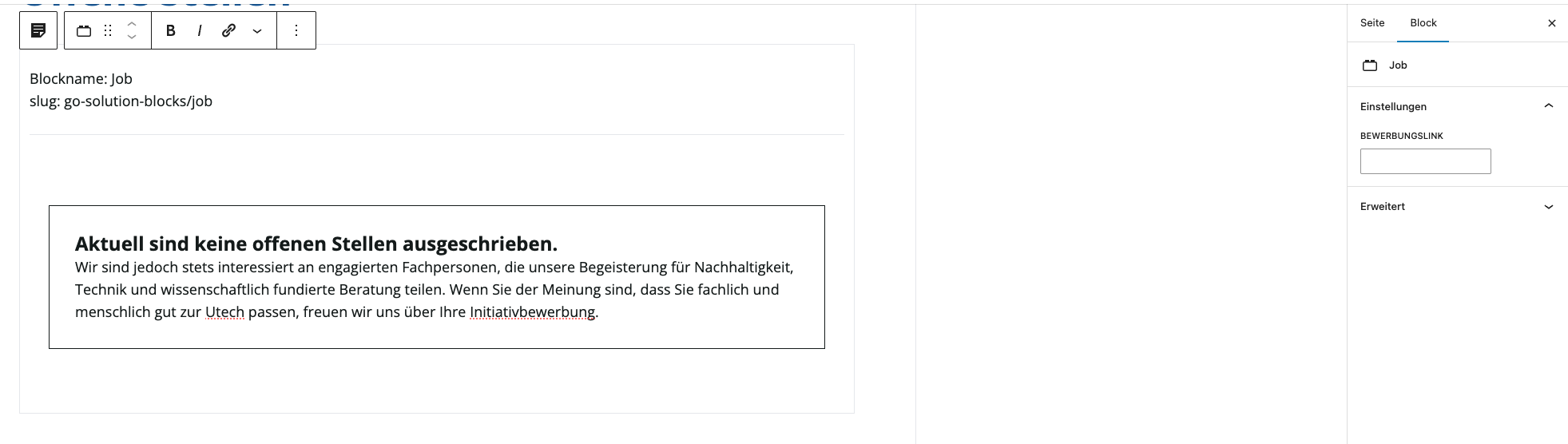
Job
Verwendungszweck
Darstellung der offenen Stellen
Verschachtelung
Muss zwingend innerhalb eines Abschnitt-Blocks platziert werden.
Einstellungsmöglichkeiten
- Bewerbungslink -> E-Mail Adresse für die Bewerbung
- Wenn keine Offene Stelle vorhanden ist wird ein Default Text angezeigt der jedoch direkt im Block bearbeitet werden kann.
Beispiel
Accordion Modules
Verwendungszweck
Darstellung der Module in einem Accordion
Verschachtelung
Muss zwingend innerhalb eines Abschnitt-Blocks platziert werden.
Einstellungsmöglichkeiten
Button Modul hinzufügen -> Weiteres Modul hinzufügen
Beispiel
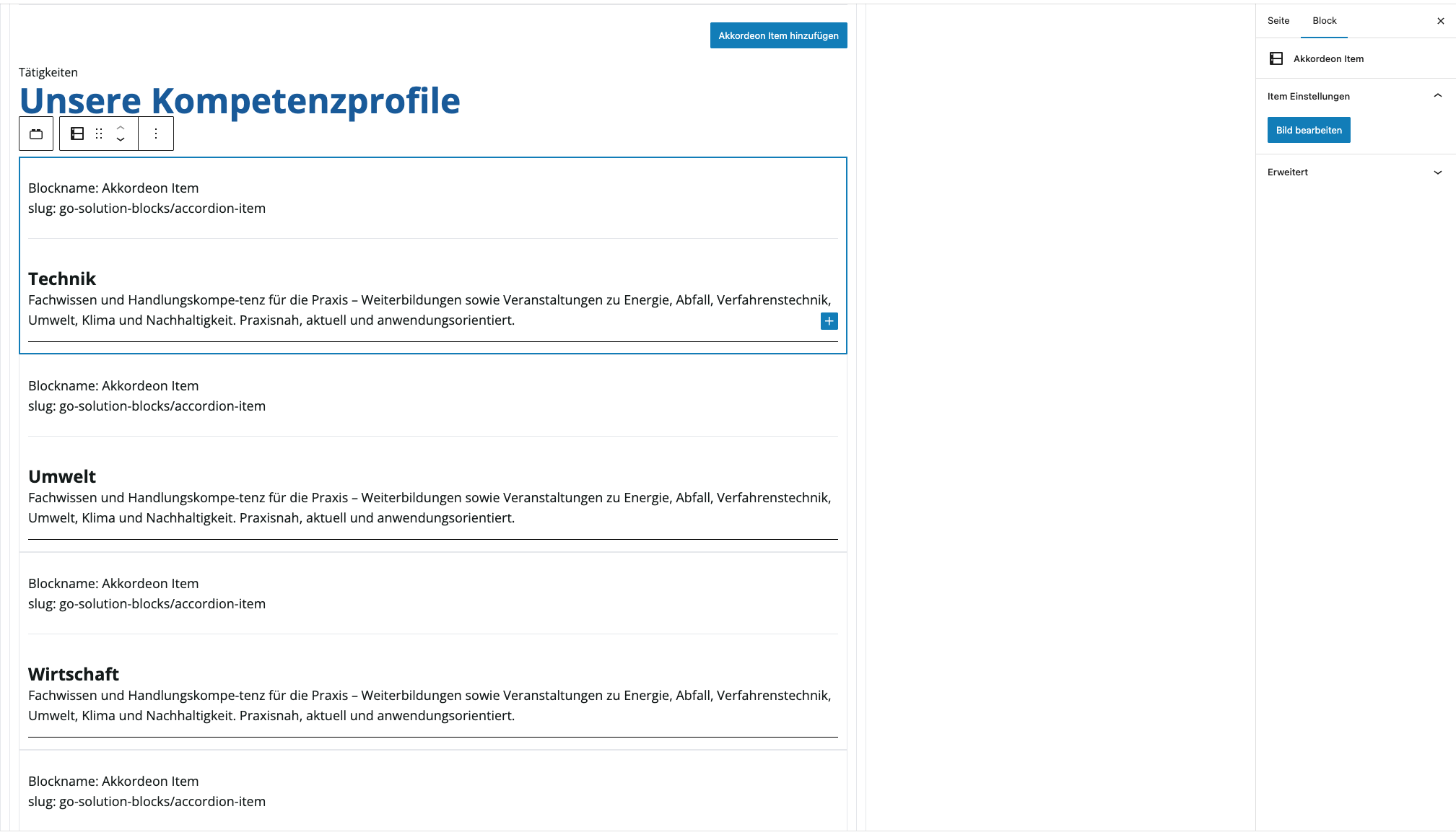
Accordion
Verwendungszweck
Darstellung eines Accordions
Verschachtelung
Muss zwingend innerhalb eines Abschnitt-Blocks platziert werden.
Einstellungsmöglichkeiten
Accordion (Wrapper)
- Accordion mit Bild -> Accordion mit Bild darstellen
- Grosse Übeschrift -> Titel für Accordion
- Obertitel -> Obertitel über der Überschrift darstellen
Accordion Item
- Bild für Item hochladen
Beispiel